Eingabemaske
Durch Auswahl eines Menüpunktes unter Finanzberichte gelangen Sie zu einer Eingabemaske. Innerhalb dieser Eingabemaske legen Sie die Abfragekriterien für die Auswertung fest.
Hinweis
Der Aufbau der Eingabemaske variiert in Abhängigkeit des zuvor ausgewählten Menüpunktes. Es werden jeweils nur die Eingabefelder dargestellt, die für den ausgewählten Auswertungstyp benötigt werden.
Die Eingabemaske für den Auswertungstyp „Kontoauszug" sieht beispielsweise wie folgt aus:
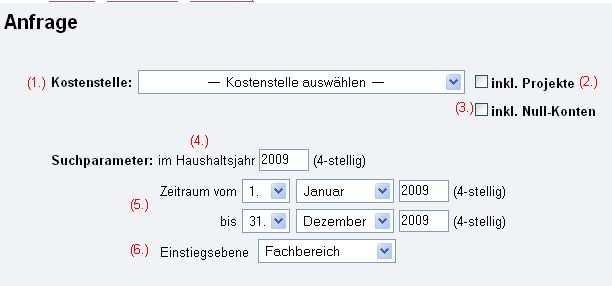 Eingabemaske für den Auswertungstyp „Kontoauszug" mit nummerierten Eingabefeldern
Eingabefelder
1. Institution (Kostenstelle / Projekt)
Zur Auswahl der Kostenstelle oder des Projekts stehen zwei Felder bereit:
- Institution Eingabe – Freitextfeld zur Eingabe der Institutionsnummer oder Teilen der Bezeichnung
- Institution Auswahl – Drop-Down-Menü mit allen Kostenstellen und Projekten, für die eine Berechtigung besteht
Pflichtauswahl
Um eine Auswertung starten zu können, ist die Auswahl einer Institution notwendig!
Verfügbar bei: Allen Auswertungstypen
2. Einstiegsebene
Über dieses Dropdown-Feld können Sie die hierarchische Ebene auswählen, ab der Ihre Suche beginnt:
| Option | Bedeutung |
|---|---|
| Fachbereich | Übergeordnete Fachbereichsebene |
| Institution 2. Ebene | Zweite Hierarchieebene |
| Institution 3. Ebene | Dritte Hierarchieebene |
| Institution 4. Ebene | Vierte Hierarchieebene (einzelne Kostenstelle) |
Nützlich ohne bekannte Institutionsnummer
Wenn Sie die genaue Institutionsnummer Ihrer Kostenstelle nicht kennen, wählen Sie „Fachbereich" und navigieren Sie von dort durch die Hierarchie zur gewünschten Kostenstelle.
Verfügbar bei: Kontoauszug
3. inkl. Projekte
Über diese Checkbox kann gesteuert werden, ob bei der Auswertung die einer Kostenstelle untergeordneten Projekte berücksichtigt werden sollen oder nicht.
- Checkbox aktiviert (Häkchen gesetzt): Untergeordnete Projekte fließen in die Berechnung ein
- Checkbox deaktiviert: Nur die ausgewählte Kostenstelle wird berücksichtigt
Verfügbar bei: Allen Auswertungstypen
4. inkl. Null-Konten
Steuert, ob sogenannte „Null-Konten" berücksichtigt werden sollen. Mit „Null-Konten" sind Konten gemeint, die in allen Werten einen Wert gleich 0,00 besitzen.
- Checkbox deaktiviert (Standard): Null-Konten werden nicht berücksichtigt und nicht dargestellt
- Checkbox aktiviert: Null-Konten werden berücksichtigt und ausgewiesen
Einzelbuchungen
Beim Auswertungstyp „Einzelbuchungen" werden stets alle Buchungen dargestellt, also auch solche deren Betrag (und auch der Restbetrag) 0,00 entspricht.
Verfügbar bei: Kontostand, Kontoauszug
5. Haushaltsjahr
Zur Eingabe des Haushaltsjahres existiert ein Textfeld mit der Bezeichnung „im Haushaltsjahr". Das Haushaltsjahr muss in der Schreibweise yyyy angegeben werden.
| Auswertungstyp | Haushaltsjahr |
|---|---|
| Kontostand | Pflichtfeld |
| Kontoauszug | Pflichtfeld |
| Einzelbuchungen | Optional |
Enddatum bei der Suche nach Haushaltsjahr
Wenn im laufenden Haushaltsjahr gesucht wird, wird als Enddatum automatisch der 31.12. des laufenden Jahres vorgegeben – hier müssen Sie nichts ändern. Bei der Suche in älteren Haushaltsjahren ist es wichtig, das Enddatum auf das heutige Datum zu ändern, da Buchungen nachträglich gebucht werden können (z. B. Jahresabschluss-Korrekturen).
Jahresübergreifende Übersicht
Beim Auswertungstyp „Einzelbuchungen" können Sie das Haushaltsjahr-Feld leer lassen und stattdessen einen Buchungszeitraum über mehrere Jahre eingeben. So erhalten Sie eine jahresübergreifende Auswertung aller Buchungen in einem einzigen Ergebnis.
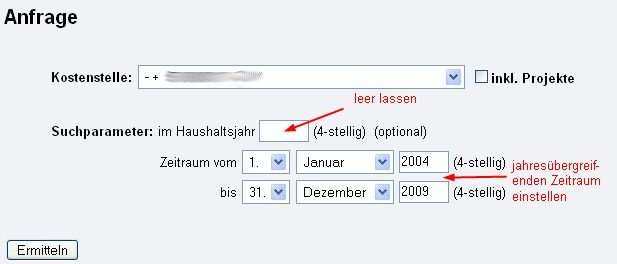 Eingabemaske für Einzelbuchungen mit optionalem Haushaltsjahr für jahresübergreifende Auswertung
6. Buchungszeitraum
Bei den Auswertungstypen Einzelbuchungen und Kontoauszug ist die Angabe des Buchungszeitraumes erforderlich.
- Für Anfangs- und Enddatum existieren jeweils zwei Drop-Down-Menüs (Tag und Monat)
- Für die Jahresangaben existieren Textfelder (Schreibweise
yyyy)
Enddatum auf heute setzen (bei älteren Haushaltsjahren)
Bei der Suche im laufenden Haushaltsjahr wird das Enddatum automatisch auf den 31.12. des laufenden Jahres gesetzt. Bei der Suche in älteren Haushaltsjahren setzen Sie das Enddatum auf das heutige Datum: Buchungen werden häufig erst nachträglich gebucht (z. B. Jahresabschluss-Korrekturen im Januar für das Vorjahr). Ein zu altes Enddatum führt dazu, dass diese Buchungen nicht erscheinen und der angezeigte Kontostand unvollständig wirkt (siehe auch 5. Haushaltsjahr).
Startdatum für Festlegungen aus dem Vorjahr
Setzen Sie das Startdatum auf den 01.12. des Vorjahres, um Festlegungen zu sehen, die beim Jahreswechsel übertragen wurden. Ohne dieses Datum fehlen möglicherweise Festlegungen in der Auswertung.
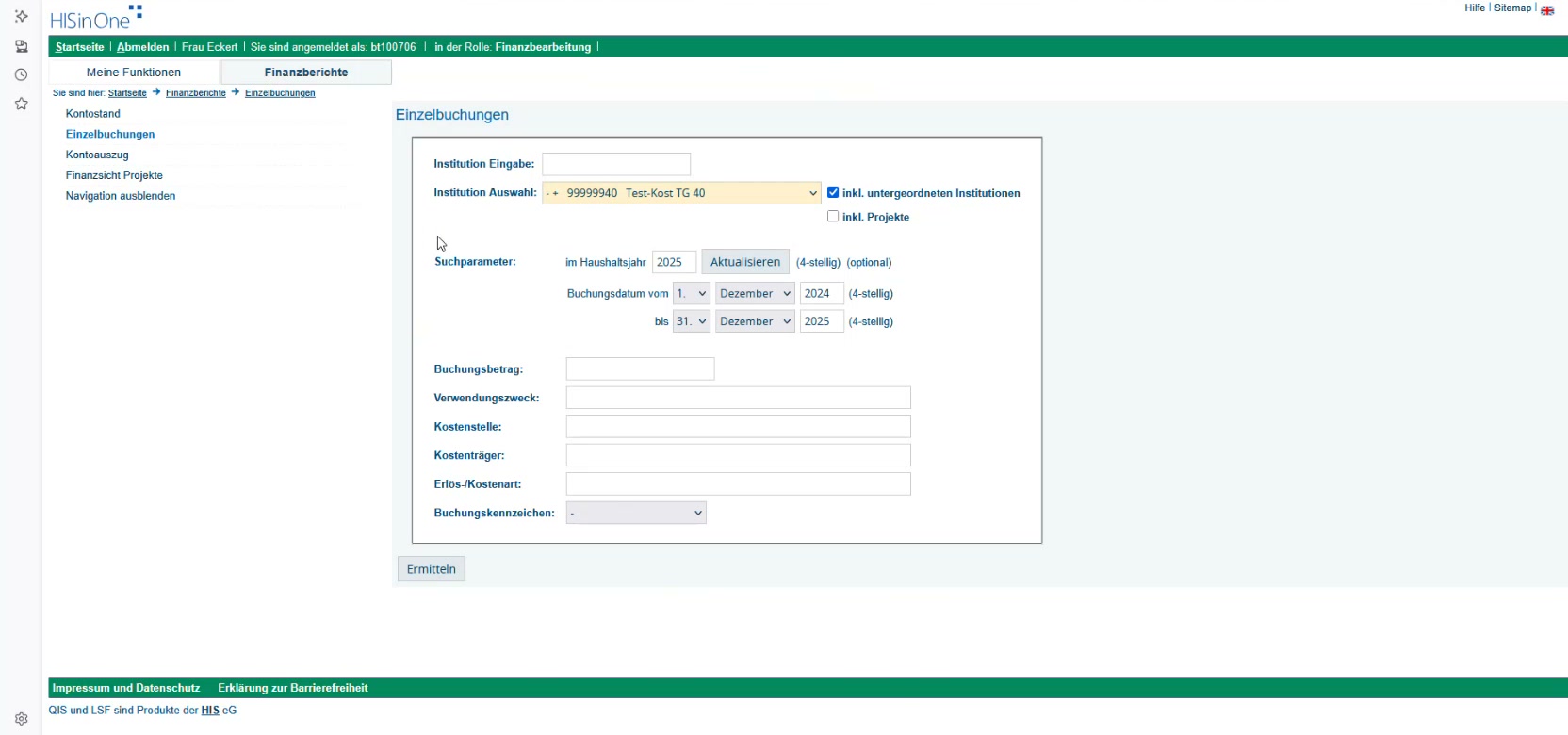 Eingabemaske für Einzelbuchungen mit korrekt gesetztem Buchungszeitraum
Video: Buchungszeitraum korrekt setzen (stumm)
Verfügbar bei: Einzelbuchungen, Kontoauszug
7. Erweiterte Filteroptionen (nur Einzelbuchungen)
Beim Auswertungstyp Einzelbuchungen stehen zusätzliche Filterfelder zur Verfügung:
| Feld | Funktion |
|---|---|
| Buchungsbetrag | Suche nach einem bestimmten Betrag |
| Verwendungszweck | Freitextsuche im Verwendungszweck der Buchung |
| Kostenstelle | Filterung auf eine bestimmte Buchungs-Kostenstelle |
| Kostenträger | Filterung auf einen bestimmten Kostenträger |
| Erlös-/Kostenart | Filterung nach Erlös- oder Kostenart |
| Buchungskennzeichen | Filterung nach Buchungsart |
Das Feld Buchungskennzeichen ermöglicht die gezielte Suche nach bestimmten Buchungstypen:
| Kürzel | Buchungsart |
|---|---|
| F* | Festlegungen (F, FS, FF, FFS, FD) |
| H* | Auszahlungen, Abschläge und Stornos (H, HS, HE, HW, HL) |
| G* | Geldeingänge |
| S* | Systemische Buchungen (Ansatz/Bewilligung, Rest, Zuweisung, Sperre) |
| U* | Umbuchungen (UA0/UA1 Ausgaben, UG0/UG1 Geldeingänge) |
Eine vollständige Erklärung aller Buchungskennzeichen finden Sie im Glossar.
Aktualisieren-Schaltfläche
Wenn Sie das Haushaltsjahr ändern und anschließend auf „Aktualisieren" klicken, werden die Dropdowns der Eingabemaske (z. B. Buchungszeitraum) an das neue Haushaltsjahr angepasst. Der eingegebene Buchungszeitraum gilt immer im Kontext des eingetragenen Haushaltsjahres.
Auswertung starten
Nachdem alle erforderlichen Eingaben getätigt wurden, kann durch Betätigen der Schaltfläche „Ermitteln" die Auswertung angestoßen werden.
Fehlerfall
Sollte während des Verarbeitungsprozesses ein Fehler aufgetreten sein, wird eine entsprechende Fehlermeldung ausgegeben. In einem solchen Fall setzen Sie sich bitte mit Ihrem zuständigen Administrator in Verbindung.
Nach einem erfolgreichen Verarbeitungsprozess wird direkt eine Ergebnisseite angezeigt.