HIS-QIS Dokumentation
| Description | HIS-QIS Dokumentation für Bedienstete der Universität Bayreuth |
| Copyright | © Universität Bayreuth – Impressum |
HIS-QIS Dokumentation
Willkommen zur HIS-QIS Dokumentation für Bedienstete der Universität Bayreuth.
Diese Dokumentation beschreibt die Nutzung der Dezentralen Kontoinformation von QISFSV-3T. Das System bietet die Möglichkeit, Einsicht in die Buchungsdaten einer Kostenstelle oder eines Projektes zu nehmen.
Funktionen im Überblick
Die dezentrale Kontoinformation bietet folgende Kernfunktionen:
- Kontostand – Übersicht über den aktuellen Kontostand einer Kostenstelle/eines Projektes
- Einzelbuchungen – Detaillierte Auflistung einzelner Buchungsvorgänge
- Kontoauszug – Kombinierte Darstellung von Kontostand und Einzelbuchungen
- Finanzsicht Projekte – Projektbezogene Finanzübersicht
Voraussetzungen
Um die Funktionalitäten nutzen zu können, benötigen Sie eine Zugangsberechtigung und eine bt-Kennung der Universität Bayreuth.
Zugang noch nicht vorhanden?
Falls Sie noch keinen Zugang haben, stellen Sie zunächst einen Antrag. Alle Schritte sind beschrieben unter: Zugang beantragen
HIS/QIS-Portal
Die Internetadresse des HIS/QIS-Portals lautet: https://qis-fsv.uvw.uni-bayreuth.de
Schnelleinstieg
- Zugang beantragen – falls noch nicht vorhanden
- Melden Sie sich im HIS/QIS-Portal mit Ihrer bt-Kennung an – den Weg über das Intranet (grüner Balken → Intranet → Onlinedienste & Links → Abfrage Kontostände) finden Sie unter Übersicht → Anmeldung
- Wählen Sie den gewünschten Menüpunkt unter Finanzberichte
- Geben Sie die Abfragekriterien in der Eingabemaske ein
- Betätigen Sie die Schaltfläche Ermitteln
- Analysieren Sie die Ergebnisseite
Übersicht
Dieses Dokument beschreibt die Nutzung der Dezentralen Kontoinformation von QISFSV-3T.
Die dezentrale Kontoinformation von QISFSV-3T bietet die Möglichkeit, Einsicht in die Buchungsdaten einer Kostenstelle/eines Projektes zu nehmen.
Anmeldung
Um die Funktionalitäten nutzen zu können, ist zunächst eine Anmeldung mit Benutzername und Passwort im HIS/QIS-Portal erforderlich. Der Benutzername ist Ihre persönliche bt-Kennung (z. B. bt123456); Kennung und Passwort erhalten Sie vom IT-Servicezentrum.
Wo finde ich den Zugang?
Ausgangspunkt ist die Startseite der Universität Bayreuth: www.uni-bayreuth.de
Von dort führt der Weg in drei Schritten zum Portal:
1. Im grünen Balken am oberen Seitenrand auf „Intranet" klicken
 Der grüne Balken am oberen Seitenrand von www.uni-bayreuth.de – ganz rechts der Einstieg ins Intranet
2. Im Intranet mit Ihrer bt-Kennung anmelden
3. Den Bereich „Onlinedienste & Links" öffnen und den Eintrag „Abfrage Kontostände" auswählen
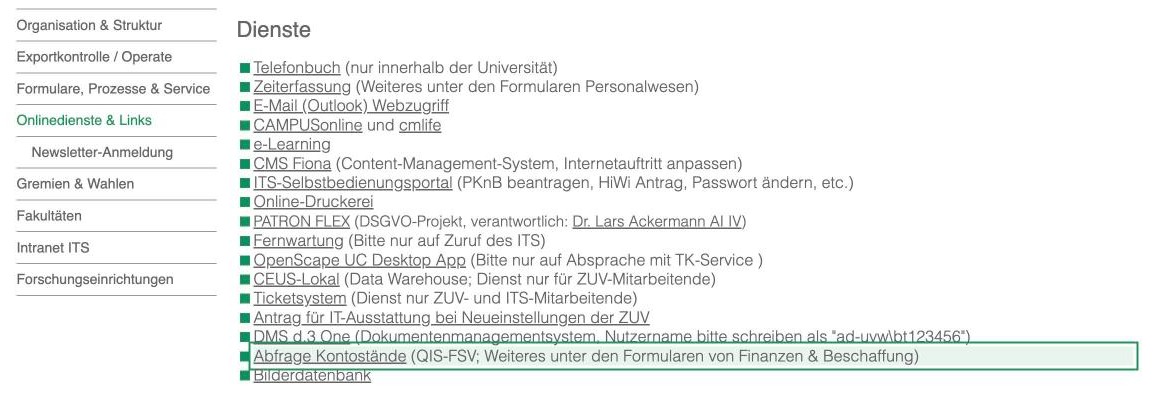 Im Intranet unter „Onlinedienste & Links" finden Sie in der Liste „Dienste" den Eintrag „Abfrage Kontostände"
Von dort gelangen Sie direkt zum HIS/QIS-Portal.
Achtung: andere Bezeichnung im Intranet
Im Intranet wird das Verfahren teilweise noch als QIS-FSV bezeichnet. Gemeint ist dasselbe System, das in dieser Dokumentation QISFSV-3T bzw. HIS-QIS heißt. Der Eintrag, den Sie suchen, heißt dort „Abfrage Kontostände".
Portal-Adresse
Sie können das Portal auch direkt aufrufen – ohne Umweg über das Intranet: https://qis-fsv.uvw.uni-bayreuth.de
Anmeldung im Portal
Im Portal melden Sie sich mit Benutzername und Passwort an.
Benutzername = bt-Kennung
Geben Sie als Benutzername Ihre bt-Kennung ein – bt gefolgt von Ihrer persönlichen Nummer (z. B. bt123456). Es ist dieselbe Kennung, mit der Sie sich auch im Intranet anmelden.
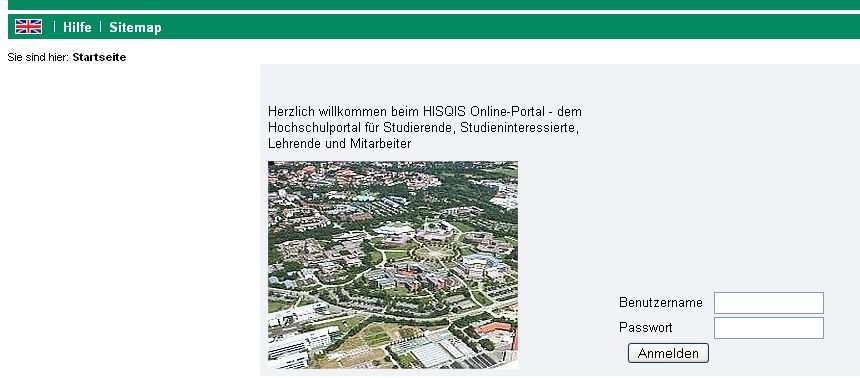 Das HIS/QIS Online-Portal mit Anmeldeformular
Nach der Anmeldung
Nach einer erfolgreichen Anmeldung sollten Sie im Portal die folgenden Menüs angezeigt bekommen:
- Meine Funktionen – Verwaltung Ihrer Nutzerdaten
- Finanzberichte – Zugang zu den Finanzauswertungen
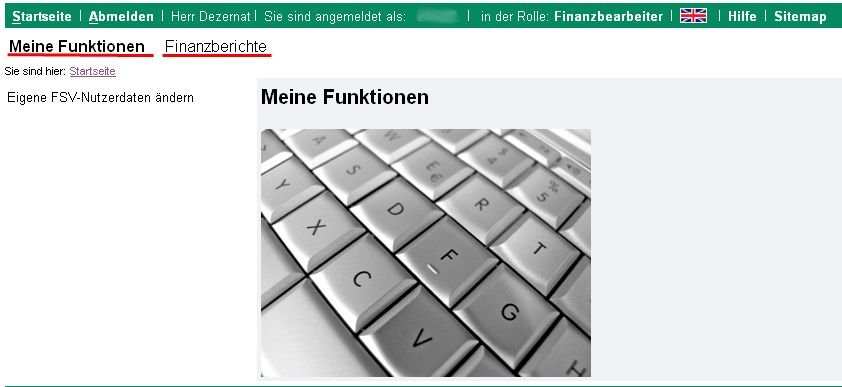 Portal-Ansicht nach erfolgreicher Anmeldung mit den Menüpunkten „Meine Funktionen" und „Finanzberichte"
Rollenwechsel
In der grünen Menüzeile oben sehen Sie Ihre Anmeldedaten und können zwischen Ihren Rollen umschalten. Standardmäßig stehen zwei Rollen zur Verfügung:
| Rolle | Funktion |
|---|---|
| Finanzbearbeitung | Zugang zu den Finanzberichten (Kontostand, Einzelbuchungen, Kontoauszug, Finanzsicht Projekte) |
| Inventarisierung (lesend) | Einsicht in das Inventar der für Sie freigeschalteten Kostenstellen |
Um die Rolle zu wechseln, klicken Sie oben auf Ihren aktuellen Rollennamen und wählen Sie die gewünschte Rolle aus.
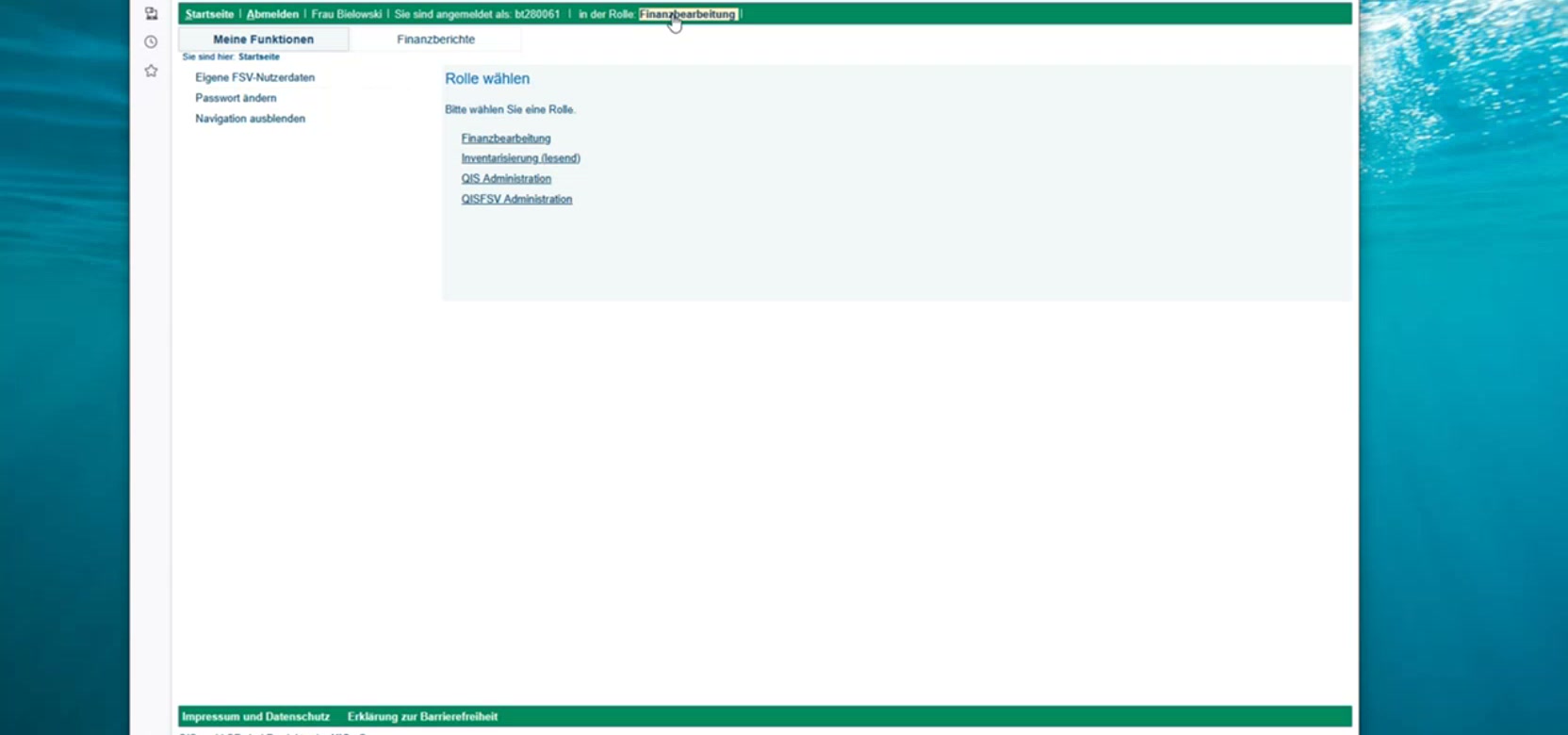 Der „Rolle wählen"-Dialog mit den verfügbaren Rollen
Video: Rollenwechsel im Menü (stumm)
Nachfolgend werden die einzelnen Menüpunkte beschrieben.
Zugang beantragen
Um HIS-QIS nutzen zu können, benötigen Sie eine Zugangsberechtigung. Diese müssen Sie einmalig beantragen.
Voraussetzung
Sie benötigen eine bt-Kennung der Universität Bayreuth (z. B. bt123456). Diese erhalten Sie beim IT-Servicezentrum.
Antrag stellen
1. Antragsformular finden
Das Formular „Antrag auf Teilnahme am Verfahren QISFSV" finden Sie im Intranet der Universität Bayreuth:
Intranet → Formulare, Prozesse & Service → Finanzen & Beschaffung → HIS-QIS-Formulare
2. Antrag ausfüllen
Tragen Sie folgende Informationen ein:
| Feld | Inhalt |
|---|---|
| bt-Kennung | Ihre persönliche Uni-Kennung (z. B. bt123456) |
| Kapitel | In der Regel 1524 (Universität Bayreuth) |
| Titelgruppe | 40 (Haushaltsmittel) oder 41 (Drittmittel) |
| Kostenstelle(n) | 8-stellige Nummer(n) der gewünschten Kostenstellen |
Rechte übernehmen
Wenn Sie die Aufgaben einer anderen Person übernehmen (z. B. bei Nachfolge auf einer Stelle), können Sie im Antrag „Einsicht wie Person XY" angeben. Ihre Berechtigungen werden dann identisch zu den bestehenden Rechten dieser Person eingerichtet.
Rückwirkender Zugang
Wenn Sie auch frühere Haushaltsjahre einsehen möchten, tragen Sie im Antrag ein: „ab 01.01.20XX". Ohne diese Angabe erhalten Sie standardmäßig nur Zugriff auf das aktuelle Haushaltsjahr.
3. Unterschriften einholen
Der Antrag benötigt zwei Unterschriften:
- Der Verfügungsberechtigte (z. B. Lehrstuhlinhaberin oder Lehrstuhlinhaber) muss den Antrag abzeichnen
- Die Antragstellerin bzw. der Antragsteller muss den Antrag selbst unterschreiben
4. Antrag einreichen
Senden Sie den unterschriebenen Antrag per Hauspost an:
Referat II/1.1.2 – Zentrale Buchungsstelle
Abteilung Finanzangelegenheiten
5. Freischaltung
Die Freischaltung erfolgt durch das IT-Servicezentrum. Sie erhalten eine Bestätigung, sobald der Zugang eingerichtet ist.
Automatischer Zugang bei neuen Kostenstellen
Wenn eine neue Kostenstelle eingerichtet wird, erhalten alle Inhaberinnen, Inhaber und Sekretariate der zugehörigen Organisationseinheit automatisch Lesezugang – mit einer kurzen Verzögerung von wenigen Tagen.
Zugang entfernen
Wenn Sie keinen Zugang mehr benötigen (z. B. bei Stellenwechsel), wenden Sie sich direkt an das IT-Servicezentrum:
Kostenstellenstruktur
Das Haushaltssystem der Universität Bayreuth gliedert sich in eine hierarchische Struktur. Das Verständnis dieser Struktur hilft Ihnen, die Anzeigen in HIS-QIS richtig zu interpretieren.
Aufbau
1524 …99999940 Haushaltskostenstelle99999941 Drittmittelkostenstelle| Titel 5-stellig |
28241 |
4290142941 |
5474054741 |
81240 |
|---|---|---|---|---|
| ↓ | ↓ | ↓ | ↓ | |
| Ausgabeart (AA) 3-stellig, i.d.R. bei Drittmitteln |
000, 200, … |
425, 812, 817, … |
843, 846 |
850 |
| ↓ | ↓ | ↓ | ↓ | |
| Kostenart (KOA) 5-stellig, immer anzugeben |
5002051710… |
6463564768… |
6161060601… |
0870007300… |
| Ebene | Bezeichnung | Erläuterung |
|---|---|---|
| Kapitel | 4-stellig | 1524 = Universität Bayreuth |
| Titelgruppe (TG) | 2-stellig | 40 = Haushaltsmittel, 41 = Drittmittel |
| Kostenstelle | 8-stellig | Eindeutige Nummer eines Lehrstuhls, Fachbereichs oder Projekts |
| Titel | 5-stellig | Gibt die Art der Ausgabe oder Einnahme an |
| Ausgabeart (AA) | 3-stellig | Nur bei Drittmitteln; Feingliederung der Ausgabenart |
| Kostenart (KOA) | 5-stellig | Buchhalterische Klassifikation |
Titelgruppen im Detail
TG 40 – Haushaltsmittel
- Finanziert aus dem regulären Universitätshaushalt
- Zu Jahresbeginn wird ein Ansatz (Budget) festgelegt
- Nicht verbrauchte Mittel werden als Haushaltsrest ins nächste Jahr übertragen (sofern genehmigt)
- In HIS-QIS erkennbar: Spalten Ansatz, Rest, Verf.
TG 41 – Drittmittel
- Finanziert aus eingeworbenen Drittmittelprojekten (z. B. DFG, BMBF, EU)
- Kein fester Ansatz – die Verfügbarkeit richtet sich nach den tatsächlich eingegangenen Einnahmen
- Bewilligungsbetrag und Ist-Einnahmen können abweichen
- In HIS-QIS erkennbar: Spalten Bewill., Einn., Verf.(Ein.)
Titelarten
Anhand der ersten Ziffer der Titelnummer erkennen Sie, ob es sich um einen Einnahme- oder Ausgabetitel handelt:
| Erste Ziffer | Titelart | Beispiele |
|---|---|---|
| 0 – 3 | Einnahmetitel | 119 29 (Sonstige Einnahmen), 282 41 (DFG-Zuwendungen) |
| 4 – 9 | Ausgabetitel | 547 30 (Reisekosten), 812 01 (Geräte über 800 €) |
Minus-Beträge richtig lesen
Bei Ausgabetiteln bedeutet ein Minusbetrag eine Gutschrift oder Rückerstattung.
Bei Einnahmetiteln bedeutet ein Minusbetrag eine Ausgabe oder Rückzahlung.
Weitere Details finden Sie unter Einzelbuchungen.
Feststellungsvermerk
Jede Buchung (Ausgabe, Umbuchung, Einnahme, …) benötigt einen Feststellungsvermerk: Auf der Rechnung bzw. der buchungsbegründenden Unterlage (z. B. dem Umbuchungsantrag) muss der Vermerk „sachlich und rechnerisch richtig" angebracht und von der bzw. dem Feststellungsbefugten (in der Regel die Lehrstuhlinhaberin oder der Lehrstuhlinhaber) unterschrieben sein.
Was ist ein Feststellungsvermerk?
Ein Feststellungsvermerk im Sinne der Bayerischen Haushaltsordnung (BayHO) ist ein förmlicher Vermerk, mit dem eine zuständige Stelle bestätigt, dass bestimmte haushaltsrechtlich relevante Tatsachen geprüft und festgestellt wurden.
Das Formular „Externe Rechnung" ist der Standardweg für die Rechnungsanweisung. Ohne ausgefüllten Feststellungsvermerk kann die Zentrale Buchungsstelle die Rechnung nicht bearbeiten.
Beschaffungen über die Einkaufsabteilung
Für Beschaffungen gilt grundsätzlich, dass diese über die Einkaufsabteilung abzuwickeln sind. Nur in Ausnahmefällen ist eine direkte Beschaffung durch den Lehrstuhl zulässig.
Unterlagen
Das Originaldokument der Zentralen Buchungsstelle (Referat II/1.1.2) fasst den Aufbau der Kostenstellenstruktur auf zwei Seiten zusammen:
Aufbau Kostenstellen-Struktur (PDF)
Bei weitergehenden Fragen zur Struktur Ihrer Kostenstelle wenden Sie sich an die Zentrale Buchungsstelle.
Meine Funktionen
Im Menüpunkt Meine Funktionen haben Sie die Möglichkeit, Ihre Nutzerdaten einzusehen und bestimmte Felder zu ändern.
Eigene FSV-Nutzerdaten
Wenn Sie auf „Eigene FSV-Nutzerdaten ändern" klicken, gelangen Sie zu einem Formular mit zwei Registerkarten.
Registerkarte „Person"
Diese Registerkarte zeigt Ihre persönlichen Nutzerdaten. Folgende Felder sind vorhanden:
| Feld | Bearbeitbar | Hinweis |
|---|---|---|
| Login (bt-Kennung) | Nein | Wird vom System vergeben |
| Aktiv / Inaktiv | Nein | Wird vom Administrator gesetzt |
| Nachname | Nein | Änderung nur über IT-Servicezentrum möglich |
| Vorname | Nein | Änderung nur über IT-Servicezentrum möglich |
| Geschlecht | Ja | Pflichtfeld |
| Telefon | Ja | Pflichtfeld |
| Ja | Pflichtfeld | |
| Institution | Nein | Zeigt Ihre zugeordnete Organisationseinheit |
| Kürzel | Ja | Optionales Kürzel |
| Sieht Projekte | Nein | Berechtigung für Drittmittelprojekte; wird vom Administrator gesetzt |
| Berechtigungen vererben | Nein | Systeminterne Einstellung |
Pflichtfelder
Die mit einem roten Stern gekennzeichneten Felder (Geschlecht, Telefon, E-Mail) müssen ausgefüllt sein. Speichern ist nur möglich, wenn alle Pflichtfelder befüllt sind.
Speichern der Änderungen
- Passen Sie die gewünschten Felder an
- Betätigen Sie die Schaltfläche „Speichern"
- Bei einem Fehler wird eine entsprechende Fehlermeldung angezeigt
Mit dem Link „Startseite" gelangen Sie jederzeit zurück zum Portal.
Registerkarte „Recht für Institutionen…"
Diese Registerkarte zeigt eine Übersicht Ihrer zugewiesenen Kostenstellen-Berechtigungen. Hier sehen Sie, auf welche Institutionen (Kostenstellen) Ihr Konto Zugriff hat.
Berechtigungen ändern
Berechtigungsänderungen (Hinzufügen oder Entfernen von Kostenstellen) sind nur über einen formellen Zugangsantrag möglich.
Finanzberichte
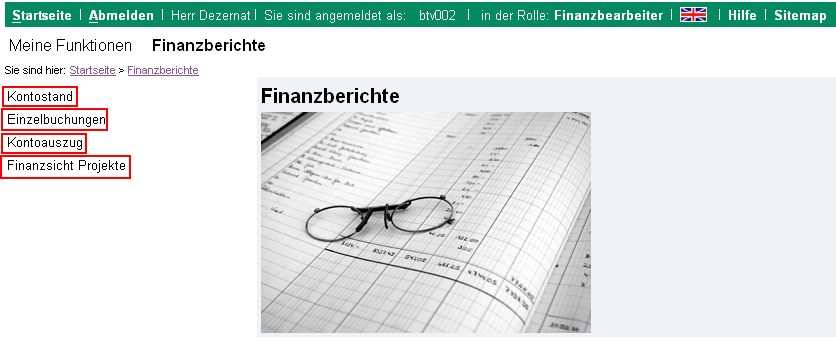 Menüpunkt „Finanzberichte" mit den verfügbaren Auswertungstypen
Im Menüpunkt Finanzberichte haben Sie die Auswahl zwischen folgenden Auswertungstypen:
| Auswertungstyp | Beschreibung |
|---|---|
| Kontostand | Übersicht über den aktuellen Kontostand |
| Einzelbuchungen | Detaillierte Auflistung einzelner Buchungsvorgänge |
| Kontoauszug | Kombinierte Darstellung von Kontostand und Einzelbuchungen |
| Finanzsicht Projekte | Projektbezogene Finanzübersicht |
Durch Auswahl eines dieser Menüpunkte gelangen Sie zu einer Eingabemaske, in der Sie die Abfragekriterien für die Auswertung festlegen.
Eingabemaske
Durch Auswahl eines Menüpunktes unter Finanzberichte gelangen Sie zu einer Eingabemaske. Innerhalb dieser Eingabemaske legen Sie die Abfragekriterien für die Auswertung fest.
Hinweis
Der Aufbau der Eingabemaske variiert in Abhängigkeit des zuvor ausgewählten Menüpunktes. Es werden jeweils nur die Eingabefelder dargestellt, die für den ausgewählten Auswertungstyp benötigt werden.
Die Eingabemaske für den Auswertungstyp „Kontoauszug" sieht beispielsweise wie folgt aus:
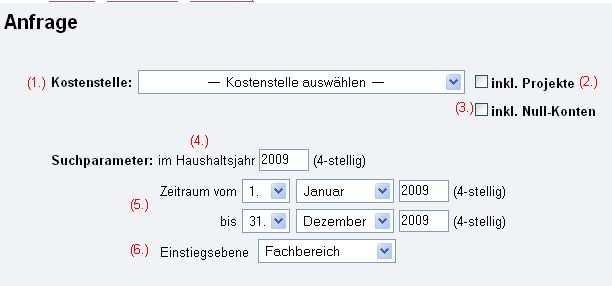 Eingabemaske für den Auswertungstyp „Kontoauszug" mit nummerierten Eingabefeldern
Eingabefelder
1. Institution (Kostenstelle / Projekt)
Zur Auswahl der Kostenstelle oder des Projekts stehen zwei Felder bereit:
- Institution Eingabe – Freitextfeld zur Eingabe der Institutionsnummer oder Teilen der Bezeichnung
- Institution Auswahl – Drop-Down-Menü mit allen Kostenstellen und Projekten, für die eine Berechtigung besteht
Pflichtauswahl
Um eine Auswertung starten zu können, ist die Auswahl einer Institution notwendig!
Verfügbar bei: Allen Auswertungstypen
2. Einstiegsebene
Über dieses Dropdown-Feld können Sie die hierarchische Ebene auswählen, ab der Ihre Suche beginnt:
| Option | Bedeutung |
|---|---|
| Fachbereich | Übergeordnete Fachbereichsebene |
| Institution 2. Ebene | Zweite Hierarchieebene |
| Institution 3. Ebene | Dritte Hierarchieebene |
| Institution 4. Ebene | Vierte Hierarchieebene (einzelne Kostenstelle) |
Nützlich ohne bekannte Institutionsnummer
Wenn Sie die genaue Institutionsnummer Ihrer Kostenstelle nicht kennen, wählen Sie „Fachbereich" und navigieren Sie von dort durch die Hierarchie zur gewünschten Kostenstelle.
Verfügbar bei: Kontoauszug
3. inkl. Projekte
Über diese Checkbox kann gesteuert werden, ob bei der Auswertung die einer Kostenstelle untergeordneten Projekte berücksichtigt werden sollen oder nicht.
- Checkbox aktiviert (Häkchen gesetzt): Untergeordnete Projekte fließen in die Berechnung ein
- Checkbox deaktiviert: Nur die ausgewählte Kostenstelle wird berücksichtigt
Verfügbar bei: Allen Auswertungstypen
4. inkl. Null-Konten
Steuert, ob sogenannte „Null-Konten" berücksichtigt werden sollen. Mit „Null-Konten" sind Konten gemeint, die in allen Werten einen Wert gleich 0,00 besitzen.
- Checkbox deaktiviert (Standard): Null-Konten werden nicht berücksichtigt und nicht dargestellt
- Checkbox aktiviert: Null-Konten werden berücksichtigt und ausgewiesen
Einzelbuchungen
Beim Auswertungstyp „Einzelbuchungen" werden stets alle Buchungen dargestellt, also auch solche deren Betrag (und auch der Restbetrag) 0,00 entspricht.
Verfügbar bei: Kontostand, Kontoauszug
5. Haushaltsjahr
Zur Eingabe des Haushaltsjahres existiert ein Textfeld mit der Bezeichnung „im Haushaltsjahr". Das Haushaltsjahr muss in der Schreibweise yyyy angegeben werden.
| Auswertungstyp | Haushaltsjahr |
|---|---|
| Kontostand | Pflichtfeld |
| Kontoauszug | Pflichtfeld |
| Einzelbuchungen | Optional |
Enddatum bei der Suche nach Haushaltsjahr
Wenn im laufenden Haushaltsjahr gesucht wird, wird als Enddatum automatisch der 31.12. des laufenden Jahres vorgegeben – hier müssen Sie nichts ändern. Bei der Suche in älteren Haushaltsjahren ist es wichtig, das Enddatum auf das heutige Datum zu ändern, da Buchungen nachträglich gebucht werden können (z. B. Jahresabschluss-Korrekturen).
Jahresübergreifende Übersicht
Beim Auswertungstyp „Einzelbuchungen" können Sie das Haushaltsjahr-Feld leer lassen und stattdessen einen Buchungszeitraum über mehrere Jahre eingeben. So erhalten Sie eine jahresübergreifende Auswertung aller Buchungen in einem einzigen Ergebnis.
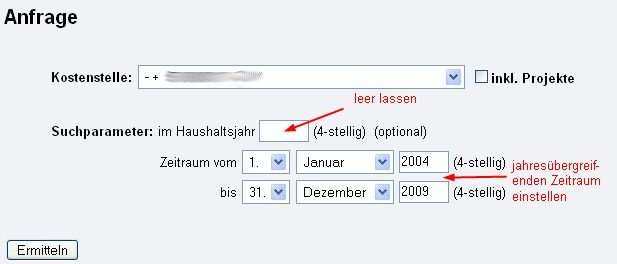 Eingabemaske für Einzelbuchungen mit optionalem Haushaltsjahr für jahresübergreifende Auswertung
6. Buchungszeitraum
Bei den Auswertungstypen Einzelbuchungen und Kontoauszug ist die Angabe des Buchungszeitraumes erforderlich.
- Für Anfangs- und Enddatum existieren jeweils zwei Drop-Down-Menüs (Tag und Monat)
- Für die Jahresangaben existieren Textfelder (Schreibweise
yyyy)
Enddatum auf heute setzen (bei älteren Haushaltsjahren)
Bei der Suche im laufenden Haushaltsjahr wird das Enddatum automatisch auf den 31.12. des laufenden Jahres gesetzt. Bei der Suche in älteren Haushaltsjahren setzen Sie das Enddatum auf das heutige Datum: Buchungen werden häufig erst nachträglich gebucht (z. B. Jahresabschluss-Korrekturen im Januar für das Vorjahr). Ein zu altes Enddatum führt dazu, dass diese Buchungen nicht erscheinen und der angezeigte Kontostand unvollständig wirkt (siehe auch 5. Haushaltsjahr).
Startdatum für Festlegungen aus dem Vorjahr
Setzen Sie das Startdatum auf den 01.12. des Vorjahres, um Festlegungen zu sehen, die beim Jahreswechsel übertragen wurden. Ohne dieses Datum fehlen möglicherweise Festlegungen in der Auswertung.
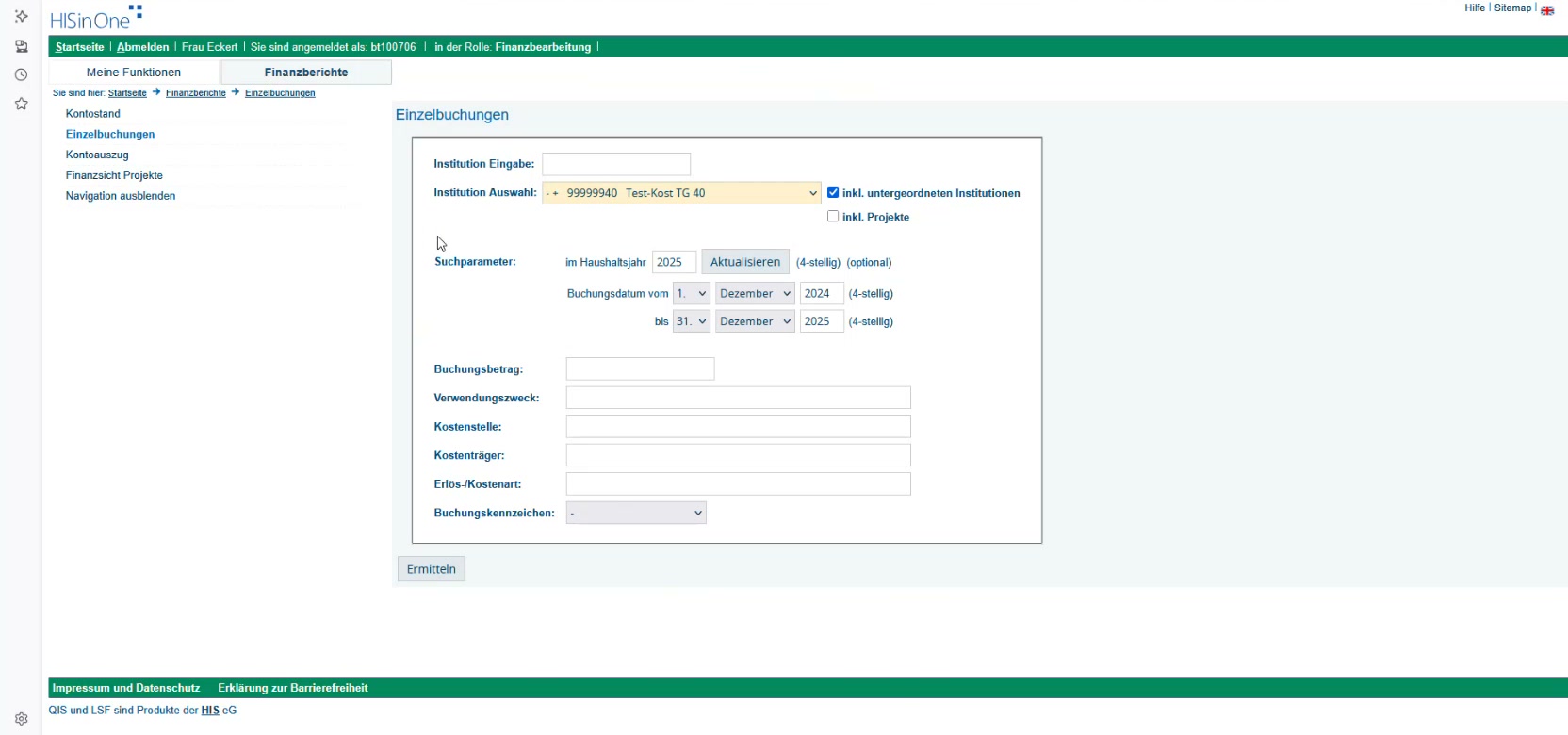 Eingabemaske für Einzelbuchungen mit korrekt gesetztem Buchungszeitraum
Video: Buchungszeitraum korrekt setzen (stumm)
Verfügbar bei: Einzelbuchungen, Kontoauszug
7. Erweiterte Filteroptionen (nur Einzelbuchungen)
Beim Auswertungstyp Einzelbuchungen stehen zusätzliche Filterfelder zur Verfügung:
| Feld | Funktion |
|---|---|
| Buchungsbetrag | Suche nach einem bestimmten Betrag |
| Verwendungszweck | Freitextsuche im Verwendungszweck der Buchung |
| Kostenstelle | Filterung auf eine bestimmte Buchungs-Kostenstelle |
| Kostenträger | Filterung auf einen bestimmten Kostenträger |
| Erlös-/Kostenart | Filterung nach Erlös- oder Kostenart |
| Buchungskennzeichen | Filterung nach Buchungsart |
Das Feld Buchungskennzeichen ermöglicht die gezielte Suche nach bestimmten Buchungstypen:
| Kürzel | Buchungsart |
|---|---|
| F* | Festlegungen (F, FS, FF, FFS, FD) |
| H* | Auszahlungen, Abschläge und Stornos (H, HS, HE, HW, HL) |
| G* | Geldeingänge |
| S* | Systemische Buchungen (Ansatz/Bewilligung, Rest, Zuweisung, Sperre) |
| U* | Umbuchungen (UA0/UA1 Ausgaben, UG0/UG1 Geldeingänge) |
Eine vollständige Erklärung aller Buchungskennzeichen finden Sie im Glossar.
Aktualisieren-Schaltfläche
Wenn Sie das Haushaltsjahr ändern und anschließend auf „Aktualisieren" klicken, werden die Dropdowns der Eingabemaske (z. B. Buchungszeitraum) an das neue Haushaltsjahr angepasst. Der eingegebene Buchungszeitraum gilt immer im Kontext des eingetragenen Haushaltsjahres.
Auswertung starten
Nachdem alle erforderlichen Eingaben getätigt wurden, kann durch Betätigen der Schaltfläche „Ermitteln" die Auswertung angestoßen werden.
Fehlerfall
Sollte während des Verarbeitungsprozesses ein Fehler aufgetreten sein, wird eine entsprechende Fehlermeldung ausgegeben. In einem solchen Fall setzen Sie sich bitte mit Ihrem zuständigen Administrator in Verbindung.
Nach einem erfolgreichen Verarbeitungsprozess wird direkt eine Ergebnisseite angezeigt.
Ergebnisseiten
Allgemeine Hinweise zu Ergebnisseiten
Unabhängig vom gewählten Auswertungstyp besitzen die Ergebnisseiten einen ähnlichen Aufbau. Die Ergebnisseiten können in 3 Bereiche eingeteilt werden:
Bereich 1: Abfragekriterien
Im ersten Bereich werden nochmals die Abfragekriterien dargestellt. Die Darstellung variiert in Abhängigkeit des gewählten Auswertungstyps:
| Auswertungstyp | Angezeigte Kriterien |
|---|---|
| Kontostand | Kostenstelle, Haushaltsjahr, Kapitel, Titelgruppe/Deckungsring |
| Einzelbuchungen | Zusätzlich: Buchungszeitraum |
| Kontoauszug | Zusätzlich: Buchungszeitraum |
Standardmäßig erfolgt die Auswertung über alle Kapitel und alle Titelgruppen.
Export-Icons
In diesem Bereich existieren entsprechende Icons zur Generierung von PDF- und CSV-Dokumenten.
Kontoauszug
Beim Auswertungstyp „Kontoauszug" ist es nicht möglich, ein CSV-Dokument zu generieren. Das entsprechende Icon wird daher nicht dargestellt.
Zur Generierung des entsprechenden Dokuments muss lediglich das dazugehörige Icon ausgewählt werden. Es öffnet sich anschließend ein Dialogfenster, in dem ausgewählt werden kann, wie mit der erstellten Datei weiterverfahren werden soll.
Bereich 2: Datensätze
Im zweiten Bereich erfolgt die Darstellung der gefundenen Datensätze. Der Aufbau variiert je nach Auswertungstyp:
Bereich 3: Sucheinschränkung
Im dritten Bereich besteht die Möglichkeit, die Suche auf eine bestimmte Kombination einzuschränken:
- Haushaltsjahr
- Kapitel
- Titelgruppe/Deckungsring
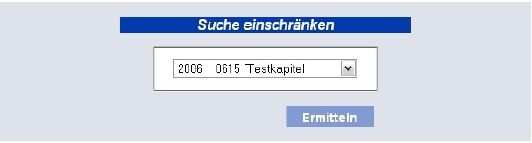 Dialog „Suche einschränken" mit Drop-Down-Menü für Haushaltsjahr, Kapitel und Titelgruppe/Deckungsring
Hierfür werden innerhalb eines Drop-Down-Menüs die möglichen Kombinationen von Haushaltsjahr, Kapitel und Titelgruppe/Deckungsring dargestellt. Durch Auswahl einer der angebotenen Kombinationen und Betätigung der Schaltfläche „Ermitteln" erfolgt die eigentliche Einschränkung.
Hinweis
Die Möglichkeit zur Einschränkung der Suche besteht nur, wenn aufgrund der gefundenen Datensätze mindestens 2 unterschiedliche Kombinationen von Haushaltsjahr, Kapitel und Titelgruppe/Deckungsring existieren!
Kontostand
Die Ergebnisseite des Auswertungstyps Kontostand stellt die gefundenen Datensätze in Blöcken dar.
Aufbau eines Datensatz-Blocks
Jeder Block besteht aus folgenden Zeilen:
| Zeile | Inhalt |
|---|---|
| 1 | Charakterisierung des Datensatzes (z.B. „Institution in Tgr/Dr"), Kostenstellen-/Projektnummer und -bezeichnung |
| 2 | Haushaltsjahr, Kapitel und – je nach Kontentyp – Deckungsring bzw. Titel und Untertitel |
| 3–6 | Numerische Werte mit Bezeichnungen (variiert je nach Kontentyp) |
| 7 | Spaltenweise Summe der Werte aus Zeilen 3–6 |
| 8 | Weitere Summen (nur bei Drittmittel-Konten) |
Beispiel: Haushaltskonto (TG 40)
Das folgende Beispiel zeigt einen typischen Kontostand für ein Haushaltskonto:
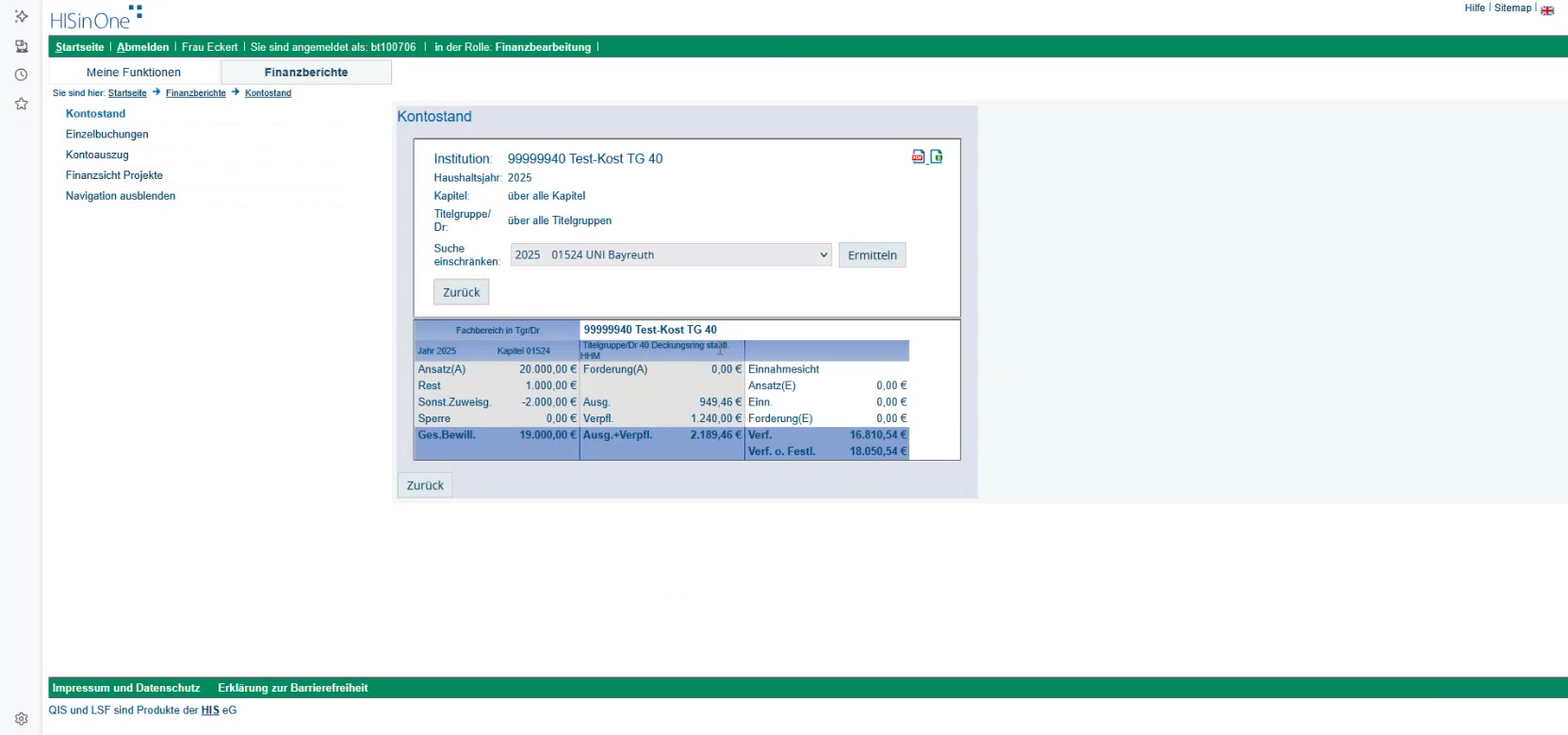 Kontostand eines Haushaltskontos (TG 40) mit Ansatz, Rest, Ausgaben und Festlegungen
Felderklärung
Haushaltsmittel (TG 40)
| Spalte | Kürzel | Bedeutung |
|---|---|---|
| Ansatz | SH | Bewilligter Haushaltsansatz für das laufende Jahr |
| Rest | SR | Nicht verbrauchter Haushaltsansatz aus dem Vorjahr (Übertrag) |
| Sonst. Zuweisung | SZ | Sonstige Mittelzuweisungen im laufenden Jahr (z. B. durch Umwidmung oder Zuweisung von Sondermitteln) |
| Sperre | SP | Vorübergehend gesperrte, nicht disponible Mittel (an der Universität Bayreuth derzeit nicht genutzt) |
| Forderungen | H | Geld, das noch zu erwarten ist (offene Sollstellungen) |
| Ausg. | — | Summe aller Ausgaben |
| Verpfl. | F | Verpflichtungen (= Festlegungen): Reservierung von Haushaltsmitteln für konkret geplante Ausgaben |
| Einn. | — | Eingegangene Einnahmen auf dieser Kostenstelle |
| Verf. | — | Tatsächlich verfügbares Budget mit Berücksichtigung der Festlegungen (= Ansatz + Rest + SZ − SP − Ausg. − Verpfl.) |
| Verf. o. Festl. | — | Tatsächlich verfügbares Budget ohne Berücksichtigung der Festlegungen (= Ansatz + Rest + SZ − SP − Ausg.) |
Formeln Verfügbar:
Verf.           = Ansatz + Rest + Sonst.Zuweisung − Sperre − Ausgaben − Verpflichtungen
Verf. o. Festl. = Ansatz + Rest + Sonst.Zuweisung − Sperre − Ausgaben
Drittmittel (TG 41)
| Spalte | Kürzel | Bedeutung |
|---|---|---|
| Bewill. | SH | Bewilligter Gesamtbetrag des Drittmittelprojekts laut Bewilligungs-/Zuwendungsbescheid (Sollwert) |
| Bewill. Rest | SR | Verbleibender Bewilligungsbetrag aus den Vorjahren (bisherige Bewilligung abzüglich der bereits gebuchten Ausgaben) |
| Sonst. Zuweisg. | SZ | Sonstige Mittelzuweisung im laufenden Jahr (z. B. bei Umwidmung von bewilligten Mitteln) |
| Sperre | SP | Vorübergehend gesperrte, nicht disponible Mittel (an der Universität Bayreuth derzeit nicht genutzt) |
| Forderung (A) | H | Geld, das bei den Ausgabetiteln noch zu erwarten ist (offene Sollstellungen) |
| Ausg. | — | Summe aller Ausgaben |
| Verpfl. | F | Verpflichtungen (= Festlegungen): Reservierung von Haushaltsmitteln für konkret geplante Ausgaben |
| Ein. Rest | SG | Einnahmesicht: nicht verbrauchte bzw. übertragene Einnahmen aus dem Vorjahr |
| Einn. | G, HG | Einnahmesicht: tatsächlich eingegangene Einnahmen beim Einnahmetitel im laufenden Jahr |
| Forderung (E) | — | Einnahmesicht: Geld, das bei den Einnahmetiteln noch zu erwarten ist |
| Ges. Bewill. | — | Summe aller bewilligten Mittel über die gesamte Projektlaufzeit einschließlich Nachbewilligungen und Änderungsbescheiden |
| Ausg. + Verpfl. | — | Summe aus Ausgaben und Verpflichtungen (Festlegungen) |
| Ein. Rest + Einn. | — | Tatsächlich verfügbare Einnahmen: Summe aus Einnahmerest des Vorjahres und den im laufenden Jahr eingegangenen Zahlungen des Fördermittelgebers |
| Verf. (Bewill.) | — | Verfügbarer Betrag auf Basis der Bewilligung: zeigt den Budgetspielraum gemäß Bewilligungs-/Zuwendungsbescheid unabhängig vom tatsächlichen Zahlungseingang |
| Verf. (Ein.) | — | Verfügbarer Betrag auf Basis tatsächlich eingegangener Einnahmen (= Einnahmen inkl. Rest − Ausgaben). Für die Liquiditätskontrolle in der Projektabwicklung meist der entscheidende Wert |
| Verf. o. Festl. | — | Verfügbar gegenüber der Bewilligung ohne Berücksichtigung der Festlegungen |
Drittmittel: Zwei Verfügbar-Werte
Die Spalten „Ein. Rest", „Einn." und „Forderung (E)" bilden die Einnahmesicht (weiß hinterlegt, siehe unten). Bei Drittmittelkonten gibt es außerdem zwei Verfügbarkeitswerte. Für die laufende Budgetkontrolle ist „Verf. (Ein.)" der relevante Wert: Er zeigt, was auf Basis der tatsächlich eingegangenen Mittel noch ausgegeben werden kann.
Beispielrechnung
Das folgende Beispiel aus der Schulung zeigt, wie der verfügbare Betrag berechnet wird:
| Position | Betrag |
|---|---|
| Ansatz (SH) | 20.000,00 € |
| + Rest aus Vorjahr (SR) | 1.000,00 € |
| − Sonstige Zuweisung (Umwidmung) | −2.000,00 € |
| = Gesamtverfügung | 19.000,00 € |
| − Ausgaben (H) | 949,46 € |
| − Festlegungen (F) | 1.240,00 € |
| = Verfügbar | 16.810,54 € |
Kontentypen
Deckungsringkonten vs. Titelkonten
- Bei Deckungsringkonten wird der Deckungsring ausgewiesen
- Bei Titelkonten wird der Titel und (sofern vorhanden) der Untertitel dargestellt
Einnahmesicht
Bei E-Titel- und Haushalts-Deckungsring-Konten wird in der 3. Spalte die „Einnahmesicht" dargestellt.
Einnahmesicht und Summierung
Die innerhalb der „Einnahmesicht" dargestellten Beträge gehen nicht in die Summierung (Zeile 7) ein. Diese Beträge besitzen eine andere Hintergrundfarbe (weiß), um diesen Sachverhalt zu verdeutlichen.
Darstellung nach Kontotyp
E-Titelkonto
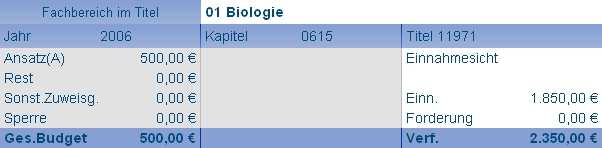 Darstellung eines E-Titelkontos
A-Titelkonto
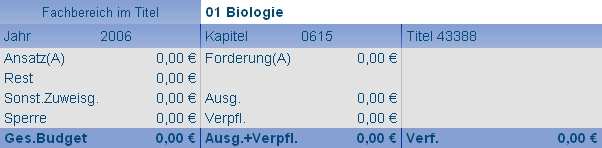 Darstellung eines A-Titelkontos
Haushalts-Deckungsringkonto
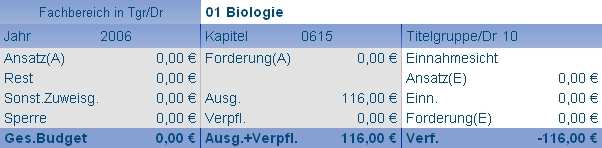 Darstellung eines Haushalts-Deckungsringkontos mit Einnahmesicht
Drittmittel-Projektkonto
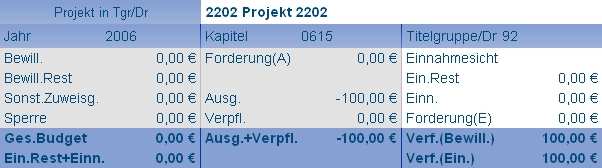 Darstellung eines Drittmittel-Projektkontos mit zusätzlichen Summenzeilen
Aggregation
Der letzte Block stellt die aggregierten Einzelwerte der gefundenen Datensätze dar. In die Aggregation fließen nur die Beträge der Projektkonten sowie der Konten auf der obersten Kontenebene ein.
Video: Kontostand ermitteln
Video: Kontostand ermitteln (stumm)
Einzelbuchungen
Die Darstellung der gefundenen Datensätze erfolgt in tabellarischer Form, wobei eine Kategorisierung der Einzelbuchungsdatensätze vorgenommen wird.
Kategorien
Es existieren 4 Kategorien von Einzelbuchungen:
- Einnahmen und Ausgaben
- Mittelzuweisungen, Bewilligungen und Reste
- Verpflichtungen
- Offene Forderungen
Für jede Kategorie existiert eine separate Tabelle mit entsprechender Überschrift.
Tabellenaufbau
- Zeile 1: Spaltenüberschriften
- Folgezeilen: Gefundene Datensätze
Bei einigen Spalten existieren zwei Spaltenüberschriften, die durch einen Zeilenumbruch voneinander getrennt sind. Bei diesen Spalten werden ebenfalls mehrere Werte dargestellt.
Beispiel: Doppelte Spaltenüberschriften
Es existiert eine Spalte mit den Bezeichnungen „B-Datum" und „K-Datum". Für jeden Datensatz werden in dieser Spalte das Buchungsdatum und das Kassendatum dargestellt. Existiert bei einem Datensatz nur das Buchungsdatum, wird in der 2. Zeile nichts dargestellt.
Sortierung
Die Datensätze sind sortiert nach:
- Buchungsdatum (absteigend)
- join_nr (absteigend)
Die neuesten Buchungen werden am Anfang der Tabelle dargestellt.
Leere Kategorien
Existieren für eine Kategorie keine Einzelbuchungen, wird durch eine entsprechende Meldung darauf hingewiesen.
Hinweis: Dies gilt nur für die Darstellung im Webbrowser (HTML-Darstellung). Bei der PDF-Darstellung werden leere Kategorien nicht dargestellt.
Buchungskennzeichen (Kürzel)
In der Spalte „Buchart" erscheint das Buchungskennzeichen – ein Kürzel, das die Art der Buchung angibt:
| Kürzel | Bezeichnung | Erläuterung |
|---|---|---|
| H | Auszahlung bzw. Sollstellung ohne Geldeingang | Reguläre Auszahlung (z. B. Bezahlung einer Rechnung, Auszahlung von Reisekosten). Steht der Betrag mit Minus, handelt es sich um eine Sollstellung, zu der noch kein Geldeingang erfolgt ist |
| HS | Storno Auszahlung / Geldeingang | Stornierung einer gebuchten Auszahlung oder Sollstellung |
| UA0 / UA1 | Umbuchung einer Ausgabe | Umbuchung einer Ausgabe auf eine andere Kostenstelle |
| UG0 / UG1 | Umbuchung eines Geldeingangs | Umbuchung einer Einnahme auf eine andere Kostenstelle |
| HE | Erster Abschlag | Auszahlung des ersten Abschlags (z. B. für Reisekosten) |
| HW | Weiterer Abschlag | Auszahlung eines weiteren Abschlags |
| HL | Letzter Abschlag | Auszahlung des letzten Abschlags (z. B. Schlusszahlung bei Reisekosten) |
| F | Festlegung | Verpflichtung: Reservierung von Haushaltsmitteln für konkret geplante Ausgaben |
| FS | Storno einer Festlegung | Stornierung einer gebuchten Festlegung |
| FF | Festlegung in Fremdwährung | Bei Auszahlung in ausländischer Währung; der Betrag wird nach Rückmeldung der Staatsoberkasse auf den tatsächlichen Euro-Betrag aktualisiert |
| FFS | Storno einer Festlegung in Fremdwährung | Stornierung einer gebuchten Festlegung in Fremdwährung |
| FD | Festlegung für Daueraufträge | Festlegung für wiederkehrende Zahlungen (z. B. monatliche Stipendien, Strom) |
| G | Geldeingang | Tatsächlicher Geldeingang zu einer Sollstellung (z. B. bei Mittelabruf, Rückzahlung von Reisekosten) |
| SH | Ansatz bzw. Bewilligung | Haushaltsmittel (TG 40): bewilligter Haushaltsansatz für das laufende Jahr. Drittmittel (TG 41): bewilligter Gesamtbetrag des Drittmittelprojekts |
| SR | Rest bzw. Bewilligungsrest | Haushaltsmittel (TG 40): nicht verbrauchter Haushaltsansatz aus dem Vorjahr (Übertrag). Drittmittel (TG 41): verbleibender Bewilligungsbetrag aus den Vorjahren |
| SZ | Sonstige Zuweisung | Sonstige Mittelzuweisungen im laufenden Jahr (z. B. durch Umwidmung oder Zuweisung von Sondermitteln) |
| SP | Sperre | Vorübergehend gesperrte, nicht disponible Mittel (wird derzeit an der Universität Bayreuth nicht genutzt) |
Was ist eine Festlegung?
Eine Festlegung (oft auch als Mittelbindung oder Obligo bezeichnet) ist im bayerischen Haushaltsrecht die vorläufige Reservierung von Haushaltsmitteln für eine konkrete geplante Ausgabe. Im Kontostand erscheinen Festlegungen in der Spalte „Verpfl.".
Das vollständige Glossar finden Sie unter Glossar.
Minus-Beträge verstehen
Ein negativer Betrag hat je nach Titeltyp eine unterschiedliche Bedeutung:
| Titeltyp | Erste Ziffer | Minus-Betrag bedeutet |
|---|---|---|
| Ausgabetitel | 4–9 | Gutschrift oder Rückerstattung |
| Einnahmetitel | 0–3 | Ausgabe oder Rückzahlung |
Festlegungen aus dem Vorjahr
Startdatum 01.12. des Vorjahres
Festlegungen, die beim Jahreswechsel übertragen wurden, erscheinen mit einem Buchungsdatum im Dezember des Vorjahres. Um diese zu sehen, setzen Sie das Startdatum auf den 01.12. des Vorjahres.
FF-Buchungen (Fremdwährung)
Buchungen mit dem Kürzel FF sind Festlegungen in Fremdwährung (z. B. USD, GBP). Der Eurobetrag steht zum Zeitpunkt der Festlegung noch nicht endgültig fest und wird erst nach der Rückmeldung der Staatsoberkasse (nach tatsächlicher Zahlung) auf den korrekten Eurobetrag aktualisiert. Bis dahin kann der angezeigte Betrag ein vorläufiger Schätzwert sein.
Drittmittel-Buchungen
Bei Drittmittelprojekten erscheinen in den Einzelbuchungen sowohl Einnahmetitel (z. B. 282 41 – DFG-Einnahmen) als auch Ausgabetitel. Eine Buchung mit Kürzel G (Geldeingang) zeigt an, dass Mittel tatsächlich eingegangen sind – bei Drittmittelprojekten in der Regel nach einem Mittelabruf beim Geldgeber.
Beleg aufrufen
Hinter jeder Buchung kann ein Beleg (PDF) aufgerufen werden. Ist kein Beleg sichtbar, gibt es zwei mögliche Gründe:
Beleg nicht angezeigt
Mögliche Ursachen:
- Noch nicht gescannt – Der Beleg wurde zwar gebucht, aber noch nicht digitalisiert und ins System eingepflegt. Warten Sie einige Tage und prüfen Sie erneut.
- Datenschutz – Die Buchung betrifft mehrere Kostenstellen und ist für Sie aus Datenschutzgründen nicht einsehbar (z. B. bei lehrstuhlübergreifenden Buchungen).
In beiden Fällen können Sie den Originalbeleg bei der Zentralen Buchungsstelle (Referat II/1.1.2) anfordern.
Unterkategorien bei „Einnahmen und Ausgaben"
Bei der Kategorie „Einnahmen und Ausgaben" erfolgt eine weitere Kategorisierung. Als Kriterium wird die erste Ziffer des Titels herangezogen:
- Alle Einzelbuchungen mit der 1. Ziffer im Titel < 4 gehören zur 1. Unterkategorie (Einnahmen)
- Alle Einzelbuchungen mit der 1. Ziffer im Titel > 3 gehören zur 2. Unterkategorie (Ausgaben)
- Die beiden Unterkategorien sind durch eine Leerzeile voneinander getrennt
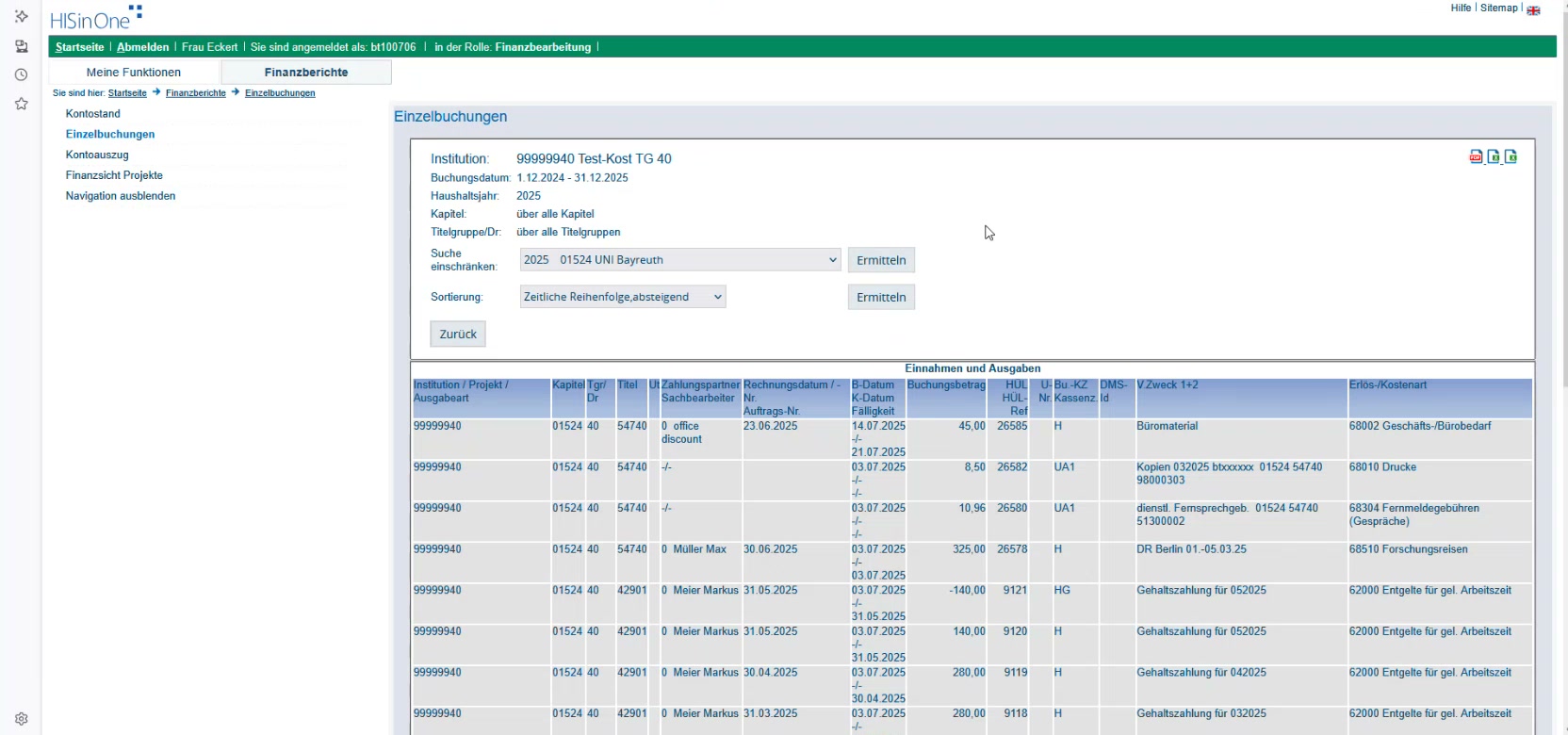 Tabelle mit Einzelbuchungen – Ansicht nach korrektem Setzen des Buchungszeitraums
Summe der Erlös- und Kostenarten
Am Ende der Seite wird eine weitere Tabelle dargestellt, in der die Summe der Erlös- und Kostenarten pro Buchungskonto bzw. Projekt aufgeführt wird:
 Tabelle „Summe der Erlös- und Kostenarten pro Buchungskonto/Projekt"
| Spalte | Inhalt |
|---|---|
| 1 | Unterste Buchungsebene |
| 2 | Kostenartennummer und Bezeichnung |
| 3 | Summierter Betrag |
Kontoauszug
Die Darstellung der gefundenen Datensätze beim Kontoauszug stellt eine Kombination der Darstellungen der Auswertungstypen Kontostand und Einzelbuchungen dar.
Aufbau
Für jeden gefundenen Kontostands-Datensatz werden die dazugehörigen Einzelbuchungen (sofern vorhanden) dargestellt.
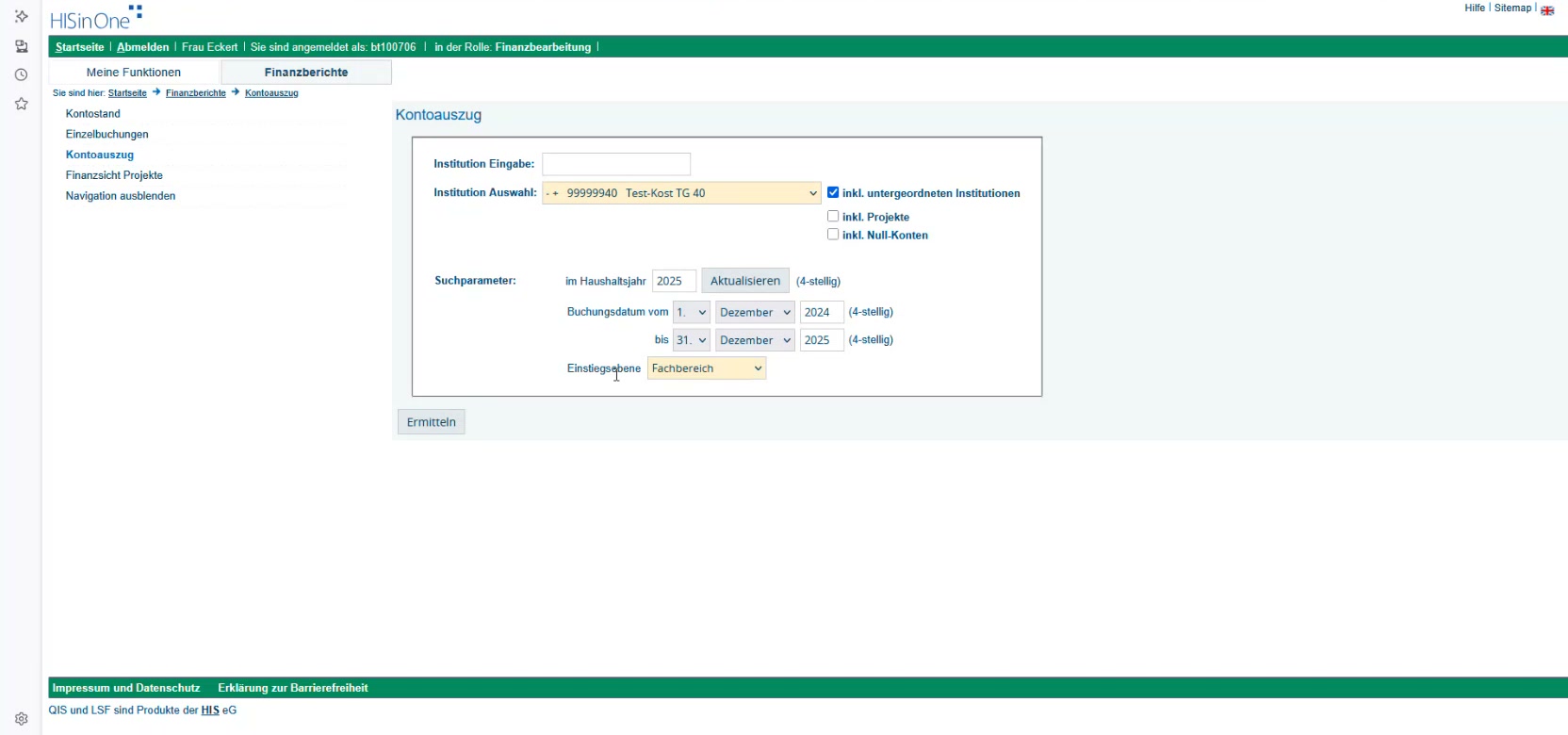 Kontoauszug mit Kontostands-Datensatz und zugehörigen Einzelbuchungen
Unterschied zu Einzelbuchungen
Im Kontoauszug wird die „Summe der Erlös- und Kostenarten" nicht dargestellt.
Wichtige Tipps zum Buchungszeitraum
Enddatum auf heute setzen (bei älteren Haushaltsjahren)
Bei der Suche im laufenden Haushaltsjahr wird das Enddatum automatisch auf den 31.12. des laufenden Jahres gesetzt. Bei der Suche in älteren Haushaltsjahren setzen Sie das Enddatum auf das heutige Datum: Buchungen werden häufig nachträglich gebucht (z. B. Jahresabschluss-Korrekturen). Ein zu frühes Enddatum führt dazu, dass diese Buchungen fehlen und der Kontostand unvollständig wirkt.
Startdatum 01.12. des Vorjahres
Setzen Sie das Startdatum auf den 01.12. des Vorjahres, um sicherzustellen, dass alle Festlegungen aus dem Jahreswechsel (Vorjahres-Festlegungen) im Ausdruck enthalten sind.
Einstiegsebene
Das Feld „Einstiegsebene" ermöglicht einen hierarchischen Einstieg in die Kostenstellenstruktur:
| Option | Bedeutung |
|---|---|
| Fachbereich | Übergeordnete Fachbereichsebene |
| Institution 2. Ebene | Zweite Hierarchieebene |
| Institution 3. Ebene | Dritte Hierarchieebene |
| Institution 4. Ebene | Einzelne Kostenstelle |
Wenn die Institutionsnummer unbekannt ist
Wählen Sie „Fachbereich" und navigieren Sie von oben nach unten durch die Hierarchie zu Ihrer Kostenstelle. So müssen Sie die 8-stellige Nummer nicht auswendig kennen.
Drittmittel-Kontoauszug
Bei Drittmitteln erscheinen sowohl Einnahmetitel (eingegangene Mittel vom Geldgeber) als auch Ausgabetitel nebeneinander im Kontoauszug.
Minusbeträge bei Ausgabetiteln nicht verwirren lassen
Ein Minusbetrag beim Ausgabetitel bedeutet eine Gutschrift oder Rückerstattung – das ist normal und kein Fehler. Für die Beurteilung der verfügbaren Mittel schauen Sie auf die Spalte „Verf. (Ein.)" im Kontostand-Teil des Kontoauszugs.
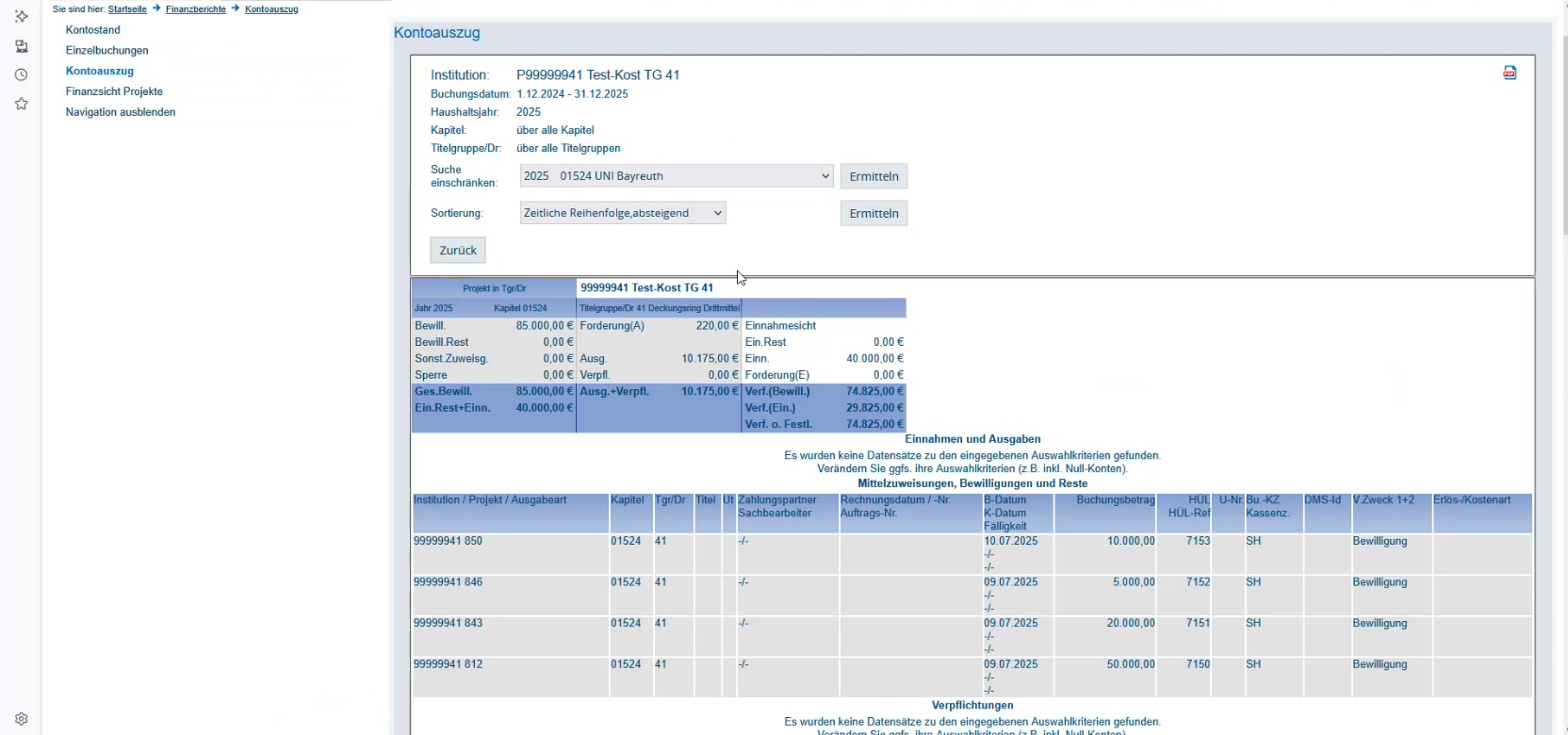 Drittmittel-Kontoauszug: Ausgabetitel mit einer Rückforderung als Minusbetrag (−325,00 €)
Export als PDF
Der Kontoauszug kann über das Drucker-Symbol (🖨) als PDF exportiert werden. Dies ist der einzige Auswertungstyp mit einem direkten PDF-Export direkt aus der Ansicht heraus.
Hinweis für Umsteiger aus dem alten Kontoauszug
In älteren Darstellungen hießen „Verpflichtungen" noch „Festlegungen" und „Forderungen" noch „Sollstellungen".
Finanzsicht Projekte
Die Finanzsicht Projekte bietet einen kompakten Überblick über alle Ihre Drittmittelprojekte. Sie sehen auf einen Blick, wie viel Budget noch verfügbar ist – ohne sich durch einzelne Kostenstellen klicken zu müssen.
Wann nutze ich die Finanzsicht Projekte?
- Schneller Überblick über alle Drittmittelprojekte gleichzeitig
- Vergleich: Wie viel wurde bewilligt – wie viel ist tatsächlich eingegangen – wie viel wurde ausgegeben?
- Kontrolle, ob der verfügbare Betrag noch ausreicht
Für eine detaillierte Buchungshistorie eines einzelnen Projekts verwenden Sie stattdessen Einzelbuchungen oder Kontoauszug.
Navigation
Finanzberichte → Finanzsicht Projekte
Suchmaske
Die Finanzsicht Projekte hat eine eigene Suchoberfläche. Alle Felder sind optional – ohne Eingabe werden alle Ihre Projekte angezeigt.
| Feld | Funktion |
|---|---|
| Projektnummer | Suche nach einer bestimmten Projektnummer |
| Projektbezeichnung | Freitextsuche im Projekttitel |
| von Jahr / bis Jahr | Zeitraum einschränken |
| Bewilligungssicht | Checkbox: Ansicht auf Bewilligungsbeträge umschalten (s. u.) |
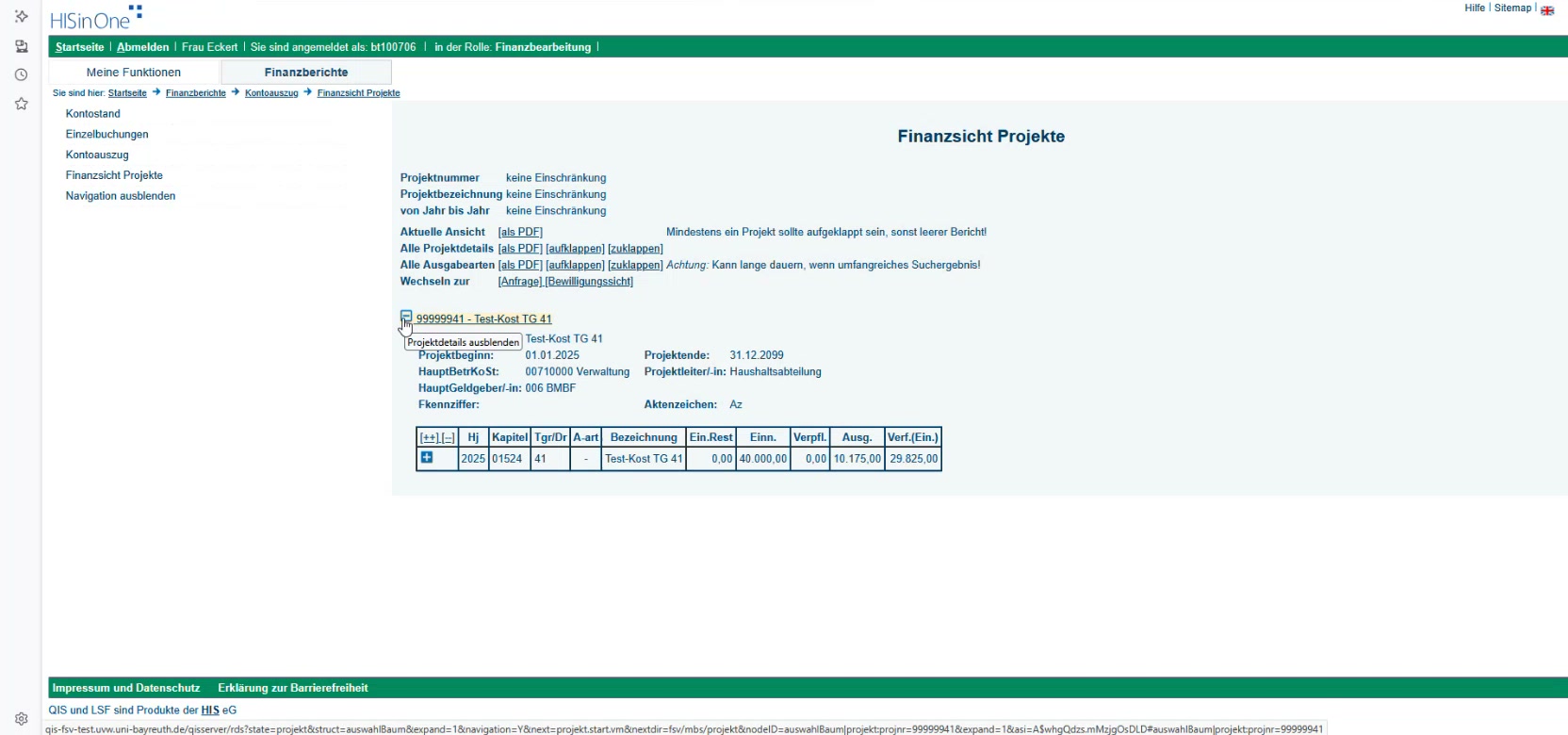 Ergebnisseite der Finanzsicht Projekte mit aufgeklapptem Drittmittelprojekt
Ergebnisseite
Projektzusammenstellung
Jedes Projekt wird mit seinen Kerndaten angezeigt: - Projektnummer und -bezeichnung - Projektbeginn und -ende - HauptBetrKoSt (Hauptkostenstelle) - Projektleiter/in und Hauptgeldgeber
Aufklappen und Zuklappen
Mit dem [+]-Button links neben dem Projektnamen klappen Sie die Ausgabearten auf. Über [−] klappen Sie sie wieder ein.
Über die Links „Alle Projektdetails [aufklappen] [zuklappen]" können Sie alle Projekte gleichzeitig aus- oder einblenden.
Ladezeit bei vielen Projekten
Das vollständige Aufklappen aller Projekte kann bei einem umfangreichen Suchergebnis längere Zeit in Anspruch nehmen.
Spaltenbeschreibung
| Spalte | Bedeutung |
|---|---|
| HJ | Haushaltsjahr |
| Kapitel | Haushaltkapitel (i.d.R. 01524) |
| TGr/Dr | Titelgruppe (41 = Drittmittel) |
| A.art | Ausgabeart |
| Bezeichnung | Name des Projekts oder der Ausgabeart |
| Ein.Rest | Einnahmenrest aus dem Vorjahr |
| Einn. | Tatsächlich eingegangene Einnahmen |
| Verpfl. | Festgelegte, noch nicht ausgezahlte Beträge |
| Ausg. | Bereits ausgezahlte Beträge |
| Verf.(Ein.) | Verfügbar gegenüber tatsächlichen Einnahmen |
Negativer Wert in „Verf.(Ein.)"
Ein negativer Betrag in der letzten Spalte bedeutet, dass mehr ausgegeben wurde, als bisher an Einnahmen eingegangen ist. Nehmen Sie in diesem Fall Kontakt mit Ihrer/Ihrem Drittmittelsachbearbeiter/in auf, um einen Mittelabruf beim Geldgeber einzuleiten.
Einnahmesicht vs. Bewilligungsansicht
Die Finanzsicht Projekte bietet zwei Berechnungsgrundlagen:
Einnahmesicht (Standard)
Zeigt, was auf Basis der tatsächlich eingegangenen Mittel noch verfügbar ist:
Verfügbar (Einnahmen) = Einnahmen − Ausgaben − Verpflichtungen
Bewilligungsansicht
Zeigt, was auf Basis des bewilligten Gesamtbetrags noch ausgegeben werden darf:
Verfügbar (Bewilligung) = Bewilligung − Ausgaben − Verpflichtungen
Wechseln Sie zwischen den Ansichten über den Link „Wechseln zur Bewilligungssicht" bzw. „[Anfrage] [Bewilligungssicht]" auf der Ergebnisseite.
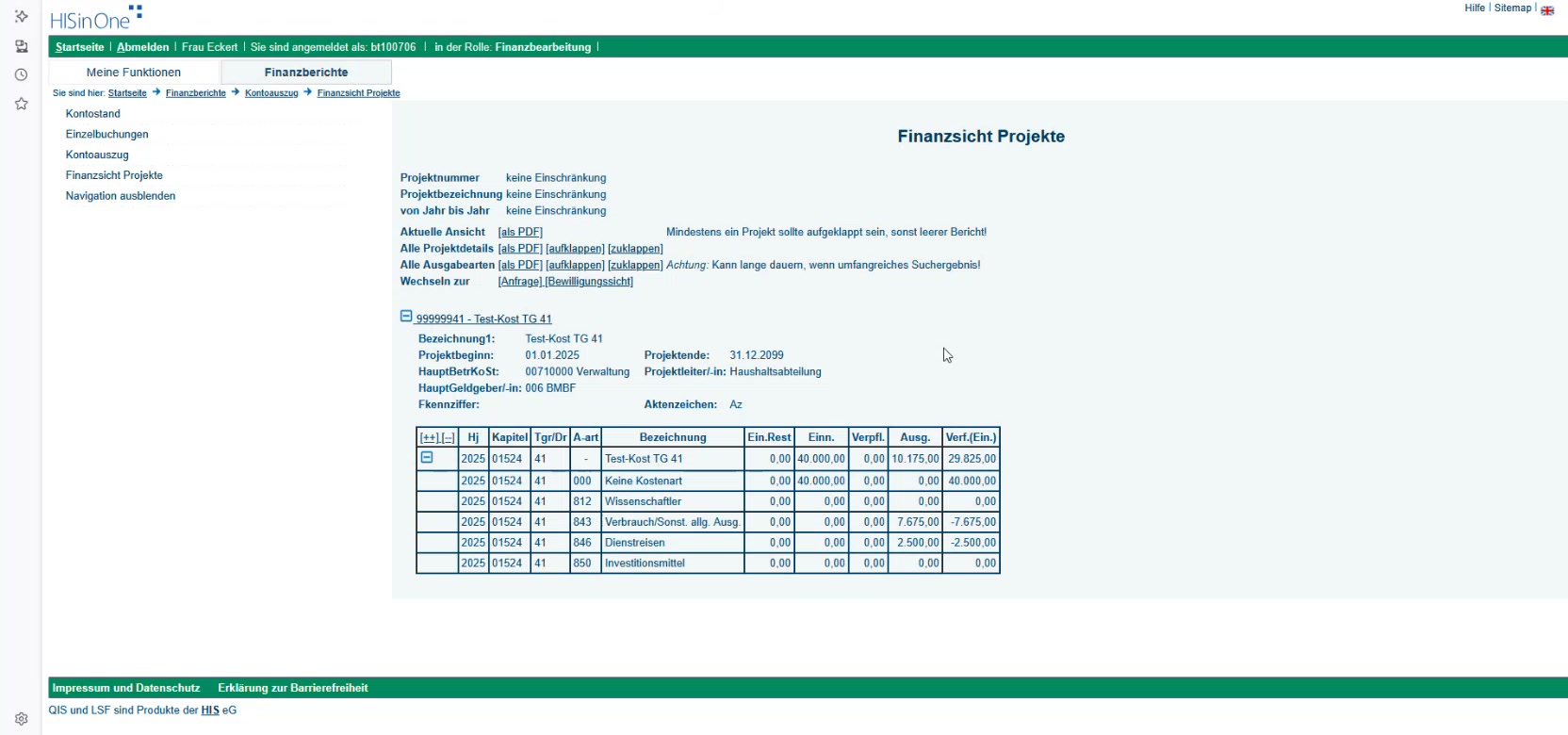 Bewilligungsansicht der Finanzsicht Projekte
Welche Ansicht ist relevant?
Für die laufende Budgetkontrolle ist die Einnahmesicht relevant: Sie zeigt, wie viel Geld tatsächlich verfügbar ist. Die Bewilligungsansicht ist nützlich für eine Prüfung, ob der Geldgeber noch weitere Mittel abrufen könnte.
Video: Finanzsicht Projekte bedienen
Das folgende Video zeigt, wie Sie Projekte aufklappen und zwischen den Ansichten wechseln (stumm, ohne Ton):
PDF- und Excelexport
Die Darstellungen der Dialoge Kontostand, Kontoauszug und Einzelbuchungen lassen sich exportieren.
PDF-Export
Alle drei Auswertungstypen lassen sich als PDF-Datei exportieren. Klicken Sie hierzu auf der entsprechenden Ergebnisseite oben rechts auf das PDF-Symbol:
 PDF-Export-Symbol
Verfügbar bei: Kontostand, Einzelbuchungen, Kontoauszug
Excel-Export
Die Ergebnisseite des Dialogs Einzelbuchungen lässt sich zusätzlich in eine Excel-Datei exportieren. Klicken Sie hierzu auf der Ergebnisseite oben rechts auf das Excel-Symbol:
 Excel-Export-Symbol
Verfügbar bei: Nur Einzelbuchungen
Gruppierung im Excel-Export
Die Einzelbuchungen werden wie in der Bildschirmausgabe gruppiert:
- Einnahmen und Ausgaben
- Mittelzuweisungen, Bewilligungen und Reste
- Verpflichtungen
- Offene Forderungen
- Offene Abschläge aus Vorjahren
Spalten im Excel-Export
Damit für bestimmte Buchungsvorgänge unabhängig von Kenntnissen der Buchungsschlüssel leicht Summen ermittelt werden können, werden die Buchungsbeträge in besondere Spalten einsortiert. Die folgende Tabelle zeigt die Logik für die Einsortierung:
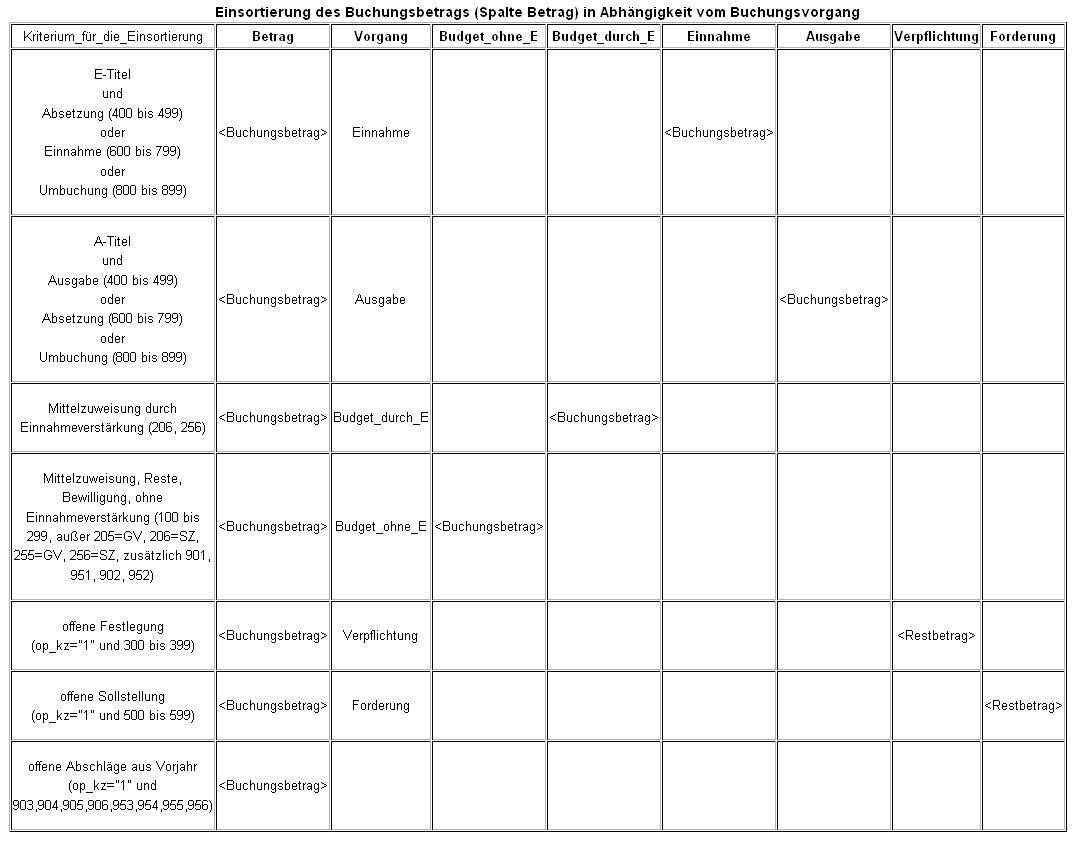 Logik für die Einsortierung der Buchungsbeträge in Abhängigkeit vom Buchungsvorgang
Budget-Spalten
| Spalte | Beschreibung |
|---|---|
| Budget_ohne_E | Budget durch Mittelzuweisungen ohne Einnahmeverstärkung |
| Budget_durch_E | Budget, welches durch Einnahmeverstärkung entsteht |
| Budget (Summe) | Ergibt sich als Summe beider Beträge |
Buchungsschlüssel
Die aus 3 Ziffern bestehenden Zahlen in den Spaltenüberschriften sind die Buchungsschlüssel.
Glossar
Buchungskennzeichen-Kürzel
In den Einzelbuchungen zeigt die Spalte „Buchart" ein Buchungskennzeichen. Die Kürzel bedeuten:
| Kürzel | Bezeichnung | Erläuterung |
|---|---|---|
| H | Auszahlung bzw. Sollstellung ohne Geldeingang | Reguläre Auszahlung (z. B. Bezahlung einer Rechnung, Auszahlung von Reisekosten). Steht der Betrag mit Minus, handelt es sich um eine Sollstellung, zu der noch kein Geldeingang erfolgt ist |
| HS | Storno Auszahlung / Geldeingang | Stornierung einer gebuchten Auszahlung oder Sollstellung |
| UA0 / UA1 | Umbuchung einer Ausgabe | Umbuchung einer Ausgabe auf eine andere Kostenstelle |
| UG0 / UG1 | Umbuchung eines Geldeingangs | Umbuchung einer Einnahme auf eine andere Kostenstelle |
| HE | Erster Abschlag | Auszahlung des ersten Abschlags (z. B. für Reisekosten) |
| HW | Weiterer Abschlag | Auszahlung eines weiteren Abschlags |
| HL | Letzter Abschlag | Auszahlung des letzten Abschlags (z. B. Schlusszahlung bei Reisekosten) |
| F | Festlegung | Verpflichtung: Reservierung von Haushaltsmitteln für konkret geplante Ausgaben |
| FS | Storno einer Festlegung | Stornierung einer gebuchten Festlegung |
| FF | Festlegung in Fremdwährung | Bei Auszahlung in ausländischer Währung; der Betrag wird nach Rückmeldung der Staatsoberkasse auf den tatsächlichen Euro-Betrag aktualisiert |
| FFS | Storno einer Festlegung in Fremdwährung | Stornierung einer gebuchten Festlegung in Fremdwährung |
| FD | Festlegung für Daueraufträge | Festlegung für wiederkehrende Zahlungen (z. B. monatliche Stipendien, Strom) |
| G | Geldeingang | Tatsächlicher Geldeingang zu einer Sollstellung (z. B. bei Mittelabruf, Rückzahlung von Reisekosten) |
| SH | Ansatz bzw. Bewilligung | Haushaltsmittel (TG 40): bewilligter Haushaltsansatz für das laufende Jahr. Drittmittel (TG 41): bewilligter Gesamtbetrag des Drittmittelprojekts |
| SR | Rest bzw. Bewilligungsrest | Haushaltsmittel (TG 40): nicht verbrauchter Haushaltsansatz aus dem Vorjahr (Übertrag). Drittmittel (TG 41): verbleibender Bewilligungsbetrag aus den Vorjahren |
| SZ | Sonstige Zuweisung | Sonstige Mittelzuweisungen im laufenden Jahr (z. B. durch Umwidmung oder Zuweisung von Sondermitteln) |
| SP | Sperre | Vorübergehend gesperrte, nicht disponible Mittel (wird derzeit an der Universität Bayreuth nicht genutzt) |
Was ist eine Festlegung?
Eine Festlegung (oft auch als Mittelbindung oder Obligo bezeichnet) ist im bayerischen Haushaltsrecht die vorläufige Reservierung von Haushaltsmitteln für eine konkrete geplante Ausgabe. Im Kontostand erscheinen Festlegungen in der Spalte „Verpfl.".
Kontostand-Felder
Haushaltsmittel (TG 40)
| Spaltenbezeichnung | Kürzel | Bedeutung |
|---|---|---|
| Ansatz | SH | Bewilligter Haushaltsansatz für das laufende Jahr |
| Rest | SR | Nicht verbrauchter Haushaltsansatz aus dem Vorjahr (Übertrag) |
| Sonst. Zuweisung | SZ | Sonstige Mittelzuweisungen im laufenden Jahr (z. B. durch Umwidmung oder Zuweisung von Sondermitteln) |
| Sperre | SP | Vorübergehend gesperrte, nicht disponible Mittel (an der Universität Bayreuth derzeit nicht genutzt) |
| Forderungen | H | Geld, das noch zu erwarten ist (offene Sollstellungen) |
| Ausg. | — | Summe aller Ausgaben |
| Verpfl. | F | Verpflichtungen (= Festlegungen): Reservierung von Haushaltsmitteln für konkret geplante Ausgaben |
| Einn. | — | Eingegangene Einnahmen auf dieser Kostenstelle |
| Verf. | — | Tatsächlich verfügbares Budget mit Berücksichtigung der Festlegungen (= Ansatz + Rest + SZ − SP − Ausg. − Verpfl.) |
| Verf. o. Festl. | — | Tatsächlich verfügbares Budget ohne Berücksichtigung der Festlegungen (= Ansatz + Rest + SZ − SP − Ausg.) |
Drittmittel (TG 41)
| Spaltenbezeichnung | Kürzel | Bedeutung |
|---|---|---|
| Bewill. | SH | Bewilligter Gesamtbetrag des Drittmittelprojekts laut Bewilligungs-/Zuwendungsbescheid (Sollwert) |
| Bewill. Rest | SR | Verbleibender Bewilligungsbetrag aus den Vorjahren (bisherige Bewilligung abzüglich der bereits gebuchten Ausgaben) |
| Sonst. Zuweisg. | SZ | Sonstige Mittelzuweisung im laufenden Jahr (z. B. bei Umwidmung von bewilligten Mitteln) |
| Sperre | SP | Vorübergehend gesperrte, nicht disponible Mittel (an der Universität Bayreuth derzeit nicht genutzt) |
| Forderung (A) | H | Geld, das bei den Ausgabetiteln noch zu erwarten ist (offene Sollstellungen) |
| Ausg. | — | Summe aller Ausgaben |
| Verpfl. | F | Verpflichtungen (= Festlegungen): Reservierung von Haushaltsmitteln für konkret geplante Ausgaben |
| Ein. Rest | SG | Einnahmesicht: nicht verbrauchte bzw. übertragene Einnahmen aus dem Vorjahr |
| Einn. | G, HG | Einnahmesicht: tatsächlich eingegangene Einnahmen beim Einnahmetitel im laufenden Jahr |
| Forderung (E) | — | Einnahmesicht: Geld, das bei den Einnahmetiteln noch zu erwarten ist |
| Ges. Bewill. | — | Summe aller bewilligten Mittel über die gesamte Projektlaufzeit einschließlich Nachbewilligungen und Änderungsbescheiden |
| Ausg. + Verpfl. | — | Summe aus Ausgaben und Verpflichtungen (Festlegungen) |
| Ein. Rest + Einn. | — | Tatsächlich verfügbare Einnahmen: Summe aus Einnahmerest des Vorjahres und den im laufenden Jahr eingegangenen Zahlungen des Fördermittelgebers |
| Verf. (Bewill.) | — | Verfügbarer Betrag auf Basis der Bewilligung: zeigt den Budgetspielraum gemäß Bewilligungs-/Zuwendungsbescheid unabhängig vom tatsächlichen Zahlungseingang |
| Verf. (Ein.) | — | Verfügbarer Betrag auf Basis tatsächlich eingegangener Einnahmen (= Einnahmen inkl. Rest − Ausgaben). Für die Liquiditätskontrolle in der Projektabwicklung meist der entscheidende Wert |
| Verf. o. Festl. | — | Verfügbar gegenüber der Bewilligung ohne Berücksichtigung der Festlegungen |
Systemkürzel
| Kürzel | Bedeutung |
|---|---|
| AA | Ausgabeart (3-stellig, nur Drittmittel) |
| bt-Kennung | Persönlicher Benutzername der Universität Bayreuth (z. B. bt123456) |
| DR | Deckungsring |
| HJ | Haushaltsjahr |
| KOA | Kostenart (5-stellig) |
| KST | Kostenstelle (8-stellig) |
| TG | Titelgruppe (40 = Haushalt, 41 = Drittmittel) |
| TGr/Dr | Titelgruppe/Deckungsring |
| VJ | Vorjahr |
Häufige Fragen (FAQ)
Zugang
Wo finde ich HIS-QIS überhaupt? Ich sehe den Einstieg nicht.
Über die Startseite der Universität Bayreuth: im grünen Balken oben auf Intranet klicken, mit Ihrer bt-Kennung anmelden, dann Onlinedienste & Links öffnen und dort Abfrage Kontostände wählen.
Beachten Sie: Im Intranet ist das Verfahren teilweise noch als QIS-FSV bezeichnet – gemeint ist dasselbe System. Alternativ rufen Sie das Portal direkt auf: https://qis-fsv.uvw.uni-bayreuth.de. Ausführlich beschrieben ist der Weg unter Übersicht → Anmeldung.
Wie beantrage ich Zugang zu HIS-QIS?
Den Zugang beantragen Sie über das Formular „Antrag auf Teilnahme am Verfahren QISFSV". Alle Details finden Sie auf der Seite Zugang beantragen.
Ich möchte auch frühere Haushaltsjahre einsehen – wie geht das?
Tragen Sie im Antragsformular ein: „ab 01.01.20XX". Ohne diese Angabe erhalten Sie standardmäßig nur Zugriff auf das aktuelle und ggf. das vorangegangene Haushaltsjahr.
Buchungen und Kontostand
Der Kontostand stimmt anscheinend nicht – was tun?
Häufigste Ursache: Das Enddatum des Buchungszeitraums liegt in der Vergangenheit, sodass nachträgliche Buchungen (z. B. Jahresabschluss-Korrekturen) nicht berücksichtigt werden. Setzen Sie das Enddatum immer auf das heutige Datum.
Wenn der Wert dann immer noch nicht plausibel erscheint, wenden Sie sich an die Zentrale Buchungsstelle (Referat II/1.1.2).
Wie erkenne ich, wie viel Geld noch zur Verfügung steht?
Schauen Sie in der Kontostand-Ansicht auf die Spalte „Verf." (Verfügbar). Dieser Wert entspricht dem tatsächlich noch disponierbaren Budget:
Verf. = Ansatz + Rest + Sonstige Zuweisungen − Sperre − Ausgaben − Festlegungen
Bei Drittmitteln ist die Spalte „Verf. (Ein.)" (verfügbar gegenüber tatsächlichen Einnahmen) der relevante Wert.
Was bedeutet ein Minusbetrag bei einer Buchung?
Das hängt vom Titeltyp ab:
- Bei Ausgabetiteln (1. Ziffer der Titelnummer 4–9): Minus = Gutschrift oder Rückerstattung
- Bei Einnahmetiteln (1. Ziffer 0–3): Minus = Ausgabe oder Rückzahlung
Was ist eine Festlegung / Verpflichtung?
Eine Festlegung (Kürzel F, oft auch Mittelbindung oder Obligo genannt) ist die vorläufige Reservierung von Haushaltsmitteln für eine konkrete geplante Ausgabe – zum Beispiel eine offene Bestellung, ein genehmigter Dienstreise-Vorschuss oder eine laufende Beauftragung. Das Geld ist zwar noch auf dem Konto, aber bereits „verplant" und erscheint im Kontostand in der Spalte „Verpfl.".
Ich sehe keine Festlegungen – warum?
Festlegungen aus dem Jahreswechsel (Vorjahres-Festlegungen, die ins neue Jahr übernommen wurden) sind nur sichtbar, wenn das Startdatum des Buchungszeitraums auf oder vor dem 01.12. des Vorjahres liegt.
Setzen Sie das Startdatum auf 01.12. des Vorjahres, um alle Festlegungen vollständig zu sehen.
Warum werden Belege zu einzelnen Buchungen nicht angezeigt?
Es gibt zwei mögliche Gründe:
- Noch nicht gescannt: Der Beleg wurde zwar verbucht, aber noch nicht digitalisiert und ins System eingepflegt.
- Datenschutz: Die Buchung betrifft mehrere Kostenstellen und ist für Sie aus Datenschutzgründen nicht einsehbar (z. B. bei lehrstuhlübergreifenden Buchungen).
In beiden Fällen können Sie den Originalbeleg bei der Zentralen Buchungsstelle (Referat II/1.1.2) anfordern.
Buchungszeitraum und Haushaltsjahr
Was bedeutet der Tipp mit 01.12. des Vorjahres?
Buchungen werden häufig erst nach dem Jahreswechsel rückwirkend gebucht oder korrigiert. Wenn Sie als Startdatum den 01.12. des Vorjahres wählen, stellen Sie sicher, dass Sie auch diese späten Buchungen (insbesondere Jahresabschluss-Festlegungen) in Ihrer Auswertung sehen.
Wie sehe ich Buchungen über mehrere Haushaltsjahre?
Beim Auswertungstyp Einzelbuchungen: Lassen Sie das Feld „Haushaltsjahr" leer und geben Sie stattdessen einen jahresübergreifenden Buchungszeitraum ein. So erhalten Sie alle Buchungen über mehrere Jahre in einer einzigen Ansicht.
Drittmittel
Was ist der Unterschied zwischen „Verf. (Bewill.)" und „Verf. (Ein.)"?
- Verf. (Bewill.): Was laut Bewilligungsbescheid noch ausgegeben werden darf (theoretischer Maximalwert)
- Verf. (Ein.): Was aufgrund der tatsächlich eingegangenen Mittel noch verfügbar ist (praktisch relevanter Wert)
Ein negativer Wert in „Verf. (Ein.)" bedeutet: Es wurden mehr Mittel ausgegeben als bisher eingegangen sind. Nehmen Sie dann Kontakt mit Ihrer Drittmittelsachbearbeitung auf, um einen Mittelabruf einzuleiten.
Warum erscheinen in der Finanzsicht Projekte Minusbeträge beim Ausgabetitel?
Das ist normal. Ein Minusbetrag beim Ausgabetitel bedeutet, dass eine Rückerstattung oder Gutschrift auf diesem Titel gebucht wurde. Der tatsächlich verfügbare Betrag ergibt sich erst aus der Gesamtrechnung (Spalte „Verf.(Ein.)").
Verschiedenes
Was ist der Unterschied zwischen Kontostand, Kontoauszug, Einzelbuchungen und Finanzsicht Projekte?
| Funktion | Beschreibung | Wann nutzen? |
|---|---|---|
| Kontostand | Aggregierte Übersicht (Summen pro Konto) | Schnelle Budgetkontrolle |
| Einzelbuchungen | Jede einzelne Buchungsbewegung mit Datum, Betrag, Belegnummer | Detailrecherche, Fehlersuche |
| Kontoauszug | Kombinierte Darstellung aus Kontostand + Einzelbuchungen; als PDF exportierbar | Vollständige Dokumentation |
| Finanzsicht Projekte | Überblick über alle Drittmittelprojekte | Projektkontrolle, Mittelabruf |
Ich sehe beim Inventar nicht alle Geräte meiner Kostenstelle – warum?
Das Inventar wird über die Rolle „Inventarisierung" eingesehen, nicht über „Finanzbearbeitung". Sie müssen daher die Rolle wechseln (siehe Übersicht). Geräte, die einer anderen Kostenstelle zugeordnet wurden oder noch nicht inventarisiert sind, erscheinen nicht in Ihrer Ansicht. Nicht mehr vorhandene Geräte (z. B. verschrottete oder verlegte Inventarpositionen) melden Sie bitte an die Bestandsverwaltung, Referat II/2.5.
Eine Funktion reagiert nicht oder es erscheint eine Fehlermeldung – was tun?
Melden Sie sich zunächst ab und starten Sie das Programm neu – also den Browser schließen und HIS-QIS erneut aufrufen. Die meisten Anzeigefehler und hängenden Masken lassen sich damit beheben.
Besteht das Problem danach weiterhin, schreiben Sie eine E-Mail an die zuständige Stelle:
- bei fachlichen Fragen (Buchungen, Kontostände, Beträge) an die Zentrale Buchungsstelle, Referat II/1.1.2
- bei technischen Problemen (Anmeldung, Berechtigungen, Fehlermeldungen) an das IT-Servicezentrum